YouTube公式サイトはどこ?正規URL・ログイン方法と偽サイトの見分け方【2026年版】
2026年10月現在、YouTubeを利用する際に最初に確認したいのが、公式サイトの正規URLと安全なアクセス方法です。動画を見るだけなら無料で利用できますが、Googleアカウントによるログイン、チャンネル登録、動画投稿、YouTube Premiumへの加入など、目的によって利用するページや必要な設定が異なります。公式サイトに似せた偽ページや、YouTubeを名乗る不審なメールにも注意が必要です。
YouTubeの正規サイトは「youtube.com」です。動画視聴用の通常サイトのほか、クリエイター向けのYouTube Studio、子ども向けのYouTube Kids、公式ヘルプセンターなどが用意されています。それぞれの役割、ログイン手順、2026年時点の料金情報、偽サイトを見抜く確認ポイントを整理します。
📌 【この記事の重要ポイントまとめ】
- 正規URL: YouTubeの公式サイトは `youtube.com`。通常の動画視聴は無料で利用できる。
- ログイン方法: Googleアカウントを使用する。Gmailアドレスを新しく作らなくても、既存のメールアドレスで登録できる。
- 安全対策: 公式アプリは正規アプリストアから入手し、偽サイトではパスワードや認証コード、決済情報を入力しない。
【2026年最新】YouTube公式サイトの正規URLとアクセス方法

YouTubeはGoogleが提供する動画共有・視聴サービスです。パソコン、スマートフォン、タブレット、スマートテレビなどから利用でき、ブラウザでアクセスする場合の基本となる公式サイトは `youtube.com` です。
検索エンジンで「YouTube公式サイト」と検索してアクセスする方法もありますが、検索結果には広告や関連ページが表示されることがあります。初めて利用する場合は、ブラウザのアドレス欄に正規ドメインを直接入力する方法が分かりやすく、安全性を確認しやすい方法です。
YouTube公式ページへのアクセス手順
パソコンの場合は、Chrome、Safari、Edgeなどのブラウザを開き、アドレス欄に `youtube.com` と入力します。
スマートフォンの場合も基本は同じです。ブラウザからアクセスするほか、Google PlayやAppleのApp Storeで公式アプリを入手して利用できます。
YouTubeの公式サービスには、目的に応じた複数の専用ページがあります。
覚えておきたい公式ドメイン
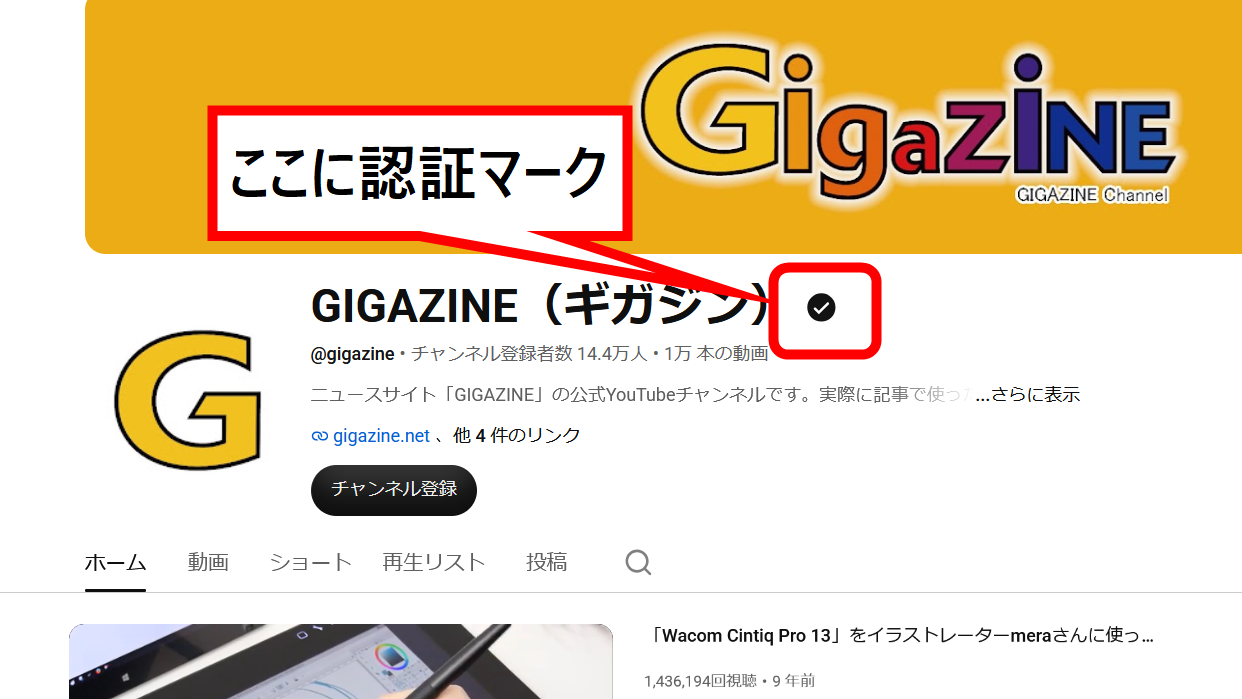
- 通常のYouTube: `youtube.com`
- YouTube Studio: `studio.youtube.com`
- YouTube Kids: `youtubekids.com`
- YouTube公式ヘルプ: `support.google.com/youtube`
- Googleアカウント: `accounts.google.com`
これらは用途の異なる公式サービスです。特にYouTube Studioは動画投稿者やチャンネル運営者向けであり、一般視聴者が動画を見るための通常サイトとは役割が違います。
無料でYouTubeを視聴する方法
YouTubeは有料会員にならなくても動画を視聴できます。
基本的な利用方法は次のとおりです。
1. YouTube公式サイトを開く。
2. トップページの検索欄に動画名やチャンネル名を入力する。
3. 検索結果から視聴したい動画を選ぶ。
4. 再生ボタンを押して視聴する。
公開設定になっている動画は、原則としてGoogleアカウントにログインしていなくても視聴できます。ただし、年齢制限などが設定されたコンテンツや、一部の機能にはログインが必要です。
無料利用では広告が表示される場合があります。広告を含めて通常の動画を楽しむ使い方なら、Premiumへの加入は必須ではありません。
【初心者向け】YouTubeログイン方法とGoogleアカウントの新規登録
YouTubeにログインすると、動画の再生だけでは利用できない機能が使えるようになります。
代表的な機能は、チャンネル登録、高評価、コメント、再生履歴、後で見るリスト、再生リストの作成などです。
YouTubeへのログインにはGoogleアカウントを使用します。
Googleアカウントでログインする手順
1. YouTube公式サイトを開く。
2. 画面右上の「ログイン」を選択する。
3. Googleアカウントのメールアドレスまたは電話番号を入力する。
4. パスワードを入力する。
5. 必要に応じて本人確認を行う。
6. ログインが完了すると、プロフィール画像が表示される。
すでにGmailやGoogleドライブを利用している場合、基本的には同じGoogleアカウントでYouTubeにログインできます。
Googleアカウントを新規登録する方法
アカウントを持っていない場合は、Googleのアカウント作成ページから新規登録できます。
登録時には、利用目的を選択し、氏名などの基本情報、ユーザー名、パスワードなどを設定します。
Googleの公式案内では、個人利用、子ども用、ビジネス用といった登録区分が用意されています。
また、Gmailアドレスを新しく取得する方法だけでなく、既存の他社メールアドレスを使ってGoogleアカウントを作成する方法もあります。
つまり、YouTubeを利用するために、必ずしも新しいGmailアドレスを取得する必要はありません。
ログインしない場合とログインした場合の違い
ログインの有無によって利用できる機能には違いがあります。
- ログインなし:公開動画の視聴、動画検索など。
- ログインあり:チャンネル登録、高評価、コメント、再生履歴の管理など。
家族共用の端末や職場のパソコンでは、ログイン状態を維持しないよう注意してください。利用後にログアウトするか、プライベートブラウジングを利用すると、アカウントの取り違えを防ぎやすくなります。
【徹底比較】YouTube公式アプリ・Studio・Kidsは何が違う?
YouTubeには、通常の動画視聴用アプリ以外にも、目的別のサービスがあります。
名前が似ているため混同しやすいものの、視聴者向け、投稿者向け、子ども向けという明確な違いがあります。
公式サービスの関係と役割一覧
| サービス・名称 | 公式ページ・提供先 | 主な役割 | 主な対象者 |
|---|---|---|---|
| YouTube | youtube.com | 動画視聴・検索・ライブ配信 | 一般視聴者 |
| Googleアカウント | accounts.google.com | ログイン・本人確認・アカウント管理 | YouTube利用者 |
| YouTube公式アプリ | Google Play・App Store | スマートフォンでの動画視聴 | 一般視聴者 |
| YouTube Studio | studio.youtube.com | 動画投稿・分析・チャンネル管理 | クリエイター |
| YouTube Kids | youtubekids.com | 子ども向け動画視聴・保護者管理 | 子どもと保護者 |
| YouTube Premium | YouTube公式サイト | 広告なし再生などの有料特典 | 有料会員 |
| YouTubeヘルプセンター | support.google.com/youtube | 操作方法・トラブル解決 | 全利用者 |
YouTube公式アプリのダウンロード方法
スマートフォンで頻繁にYouTubeを利用するなら、公式アプリが便利です。
Androidの場合はGoogle Play、iPhoneの場合はApp Storeを開き、「YouTube」と検索します。
ダウンロードする際は、アプリの提供元がGoogle LLCであることを確認してください。
非公式サイトから配布されているAPKファイルや、YouTubeの名前を使った類似アプリを安易にインストールするのは避けましょう。
公式アプリでは、動画検索、チャンネル登録、ライブ配信、Shortsの視聴などを利用できます。
YouTube Studio公式サイトは何ができる?
YouTube Studioは、動画投稿者やチャンネル運営者のための管理サービスです。
通常のYouTubeが動画を見る場所であるのに対し、Studioは動画を公開し、チャンネルを分析・管理するための場所です。
主な機能には次のものがあります。
- ダッシュボード:チャンネルの活動状況を確認する。
- コンテンツ:動画、Shorts、ライブ配信などを管理する。
- アナリティクス:再生回数や視聴者の動向を分析する。
- コミュニティ:コメントの確認や返信を行う。
- 収益化:対象となるクリエイターが収益化関連の設定を管理する。
YouTube Studioの公式サイトは `studio.youtube.com` です。
チャンネルを運営している場合、動画の投稿だけでなく、公開後の分析や視聴者とのコミュニケーションにも役立ちます。
YouTube Kids公式サイトと通常版の違い
YouTube Kidsは、子ども向けに設計された別の視聴環境です。
通常版YouTubeとは異なり、保護者がコンテンツの視聴範囲や利用時間などを管理するための機能が用意されています。
代表的な機能は以下のとおりです。
- 年齢に応じたコンテンツ設定
- 動画やチャンネルのブロック
- 検索機能のオン・オフ
- 視聴時間を管理するタイマー
- 保護者向けの管理機能
ウェブ版は `youtubekids.com` から利用できます。
YouTube Kidsの公式案内では、保護者が子どものプロフィールを設定し、視聴できるコンテンツの範囲を調整する方法が説明されています。
ただし、子ども向けの管理機能があるからといって、すべての動画が家庭の教育方針に合致するわけではありません。保護者による確認や設定の見直しも大切です。
【2026年最新】YouTube Premiumの料金・特典と無料版の違い
YouTube Premiumは、通常の無料視聴に追加機能を提供する有料メンバーシップです。
特に広告を減らしたい人、バックグラウンド再生を利用したい人、動画をオフラインで楽しみたい人に向いています。
YouTube Premiumの主な料金プラン
2026年に国内で案内されている主な料金の目安は次のとおりです。
| プラン | 料金(税込) | 主な対象 |
|---|---|---|
| 個人・月額 | 1,280円/月 | 1人で利用する人 |
| 個人・年額 | 12,800円/年 | 長期間利用する人 |
| ファミリー | 2,280円/月 | 同一世帯の家族 |
| 学生 | 780円/月 | 資格条件を満たす学生 |
| Premium Lite | 780円/月 | 主に一般動画の広告を減らしたい人 |
料金は申し込み経路や契約条件によって異なる場合があります。特にiPhoneアプリ経由では、ブラウザ経由と異なる料金が表示されるケースもあります。
また、YouTube公式ヘルプセンターは、最新の料金をアカウントの「購入とメンバーシップ」ページで確認するよう案内しています。
契約前には必ず自分の画面に表示される金額を確認してください。
YouTube Premiumの主な特典
通常のPremiumでは、主に以下の機能を利用できます。
1. 広告なしでの動画視聴
対象となる動画の再生中に表示される広告がなくなり、視聴を中断されにくくなります。ただし、動画制作者がコンテンツ内に組み込んだスポンサー紹介などは別です。
2. バックグラウンド再生
スマートフォンで別のアプリを使用しているときや、画面をオフにした状態でも再生を続けられます。
3. オフライン再生
対応する動画を一時保存して、インターネットに接続していない環境でも視聴できます。
4. YouTube Music Premium
音楽コンテンツを広告なしで楽しめるほか、対応する再生機能も利用できます。
Premium Liteとの違い
Premium Liteは、通常のPremiumよりも手頃な料金で利用できるプランです。
YouTubeが2025年9月26日に発表した日本向けの提供開始案内では、月額780円(税込)のプランとして紹介されました。
通常のPremiumと異なり、音楽コンテンツやShorts、検索・閲覧時などには広告が表示される場合があります。
YouTube Music Premiumも含まれません。
動画視聴時の広告を減らしたい人には選択肢になりますが、音楽やShortsを頻繁に利用する人は通常のPremiumとの違いを確認しておく必要があります。
無料版と有料版はどちらがおすすめ?
無料版は、たまに動画を見る人や、広告が表示されても気にならない人に向いています。
一方、毎日長時間動画を見る人、通勤中に音声を聴く人、オフライン再生を利用する人にはPremiumのメリットがあります。
重要なのは、利用頻度と必要な機能を基準に判断することです。動画を見るだけなら、最初から有料契約をする必要はありません。
【危険回避】YouTube偽サイトの見分け方と公式・なりすましの違い
YouTubeの公式サイトを探す際に注意したいのが、公式ページに見せかけたフィッシングサイトです。
偽サイトは本物と似たロゴ、色使い、ログイン画面を使用することがあります。見た目だけで正規サイトと判断するのは危険です。
Googleの公式ヘルプでも、YouTubeを装ってクリエイターに偽の案内を送り、悪意のあるリンクから情報や認証情報を盗み取ろうとする手口が紹介されています。
YouTube公式と偽サイトの違い
最も重要なのは、ページのデザインではなく、ブラウザのアドレス欄に表示されているドメインです。
例えば、次のような違いがあります。
- 正規:`youtube.com`
- 正規のサブドメイン:`studio.youtube.com`
- 正規のGoogleログイン:`accounts.google.com`
- 不審な例:`youtube.com.example.net`
- 不審な例:`youtube-login.example.org`
ここで注意したいのが、アドレスの途中にYouTubeという文字が含まれていても、必ずしも公式サイトではないという点です。
例えば `youtube.com.example.net` の場合、実際のドメインは `example.net` です。
また、HTTPSや鍵マークが表示されていても、それだけで公式サイトだと判断することはできません。通信が暗号化されていることと、運営者がGoogleであることは別の問題です。
YouTubeなりすましサイトで注意したい5つの兆候
1. ログイン情報を突然要求する
動画を見るだけなのに、突然Googleアカウントのパスワードや認証コードを要求するページには注意が必要です。
2. 不自然な料金請求がある
無料視聴をうたっているのに、突然クレジットカード番号や個人情報の入力を求める場合は慎重に確認してください。
3. 緊急性を過度に強調する
「アカウントが数分以内に停止する」「今すぐ認証しないと収益化が無効になる」といった文面は、フィッシングで使われる典型的な誘導方法です。
4. 不審なアプリやファイルをダウンロードさせる
公式サイト以外から専用アプリや更新ファイルを取得するよう要求された場合は、ダウンロードを中止してください。
5. 送信元のチャンネルやメールアドレスが不自然
YouTube公式を名乗るチャンネルから届いたメッセージでも、表示名だけで本物とは判断できません。リンク先と送信元の実態を確認する必要があります。
YouTubeを装った偽メールにも注意
特にクリエイターが注意したいのが、収益化や著作権、広告掲載などに関する偽の連絡です。
Googleのフィッシング対策案内では、YouTubeのクリエイターを狙い、収益化の変更などを装った動画共有メッセージから悪意のあるリンクへ誘導する事例が説明されています。
リンク先で資料の閲覧を求められ、ファイルのダウンロードやログインを促される場合があります。
YouTubeを名乗っているという理由だけで信用せず、公式サイトやYouTube Studioから通知内容を確認することが大切です。
不審なサイトにアクセスしてしまった場合
万が一、偽サイトにアクセスした場合は、次の対応を優先してください。
- パスワードや個人情報を入力しない。
- 不審なファイルをダウンロードしない。
- ページを閉じて正規サイトからアカウントの状態を確認する。
- パスワードを入力した場合は、正規のGoogleアカウント管理画面から変更する。
- 不審なログインや連携アプリがないか確認する。
すでに認証情報を入力してしまった場合は、単にページを閉じるだけでは十分ではありません。Googleアカウントの保護と不審なアクセスの確認を速やかに進めてください。
【安全対策】YouTubeアカウントのセキュリティと公式ヘルプセンター
YouTubeアカウントのセキュリティを考えるうえで、Googleアカウントの管理は欠かせません。
YouTubeチャンネルはGoogleアカウントと関連付けられているため、Googleアカウントが不正アクセスされると、チャンネルの動画や設定まで影響を受ける可能性があります。
Googleアカウントを安全に使うための対策
Googleが推奨している主な対策は次のとおりです。
パスキーを活用する
パスキーは、指紋認証や顔認証、端末の画面ロックなどを利用して本人確認を行う仕組みです。パスワードを偽サイトに入力してしまうタイプのフィッシングへの対策にも役立ちます。
2段階認証を設定する
パスワードが漏れてしまった場合でも、追加の本人確認によって不正ログインを防ぎやすくなります。
パスワードを使い回さない
複数のサービスで同じパスワードを使うと、別のサイトから漏れた情報を悪用される危険性があります。
再設定用の情報を最新にする
再設定用メールアドレスや電話番号を登録しておけば、アカウントにアクセスできなくなった場合の復旧に役立ちます。
セキュリティ診断を定期的に確認する
Googleアカウントの「セキュリティ」から、推奨される対策や不審なアクティビティを確認できます。
YouTube公式ヘルプセンターの使い方
YouTubeの操作やトラブルについて確認したい場合は、公式ヘルプセンターを利用できます。
公式のヘルプページでは、以下のような問題を調べられます。
- ログインできない
- パスワードを忘れた
- 動画が再生されない
- コメントやチャンネル登録ができない
- YouTube Premiumの契約や解約
- アカウントの不正アクセス
- 動画投稿や収益化の問題
YouTubeヘルプセンターの正規ドメインは `support.google.com/youtube` です。
問題の種類を選択して案内に従うことで、必要な解決方法を確認できます。
チャンネルが不正アクセスされた疑いがある場合は、YouTubeの「ハッキングされたチャンネルの復旧」に関する専用案内も利用できます。
YouTube Shortsの視聴方法も公式サイトから確認できる
YouTube Shortsは、短い縦型動画を連続して視聴できる機能です。
YouTube公式ヘルプでは、Shortsを3分以内の短尺動画として説明しています。
視聴方法は簡単です。
1. YouTube公式サイトまたは公式アプリを開く。
2. ホーム画面やメニューにある「Shorts」を選択する。
3. 表示された動画を視聴する。
4. 画面をスクロールして次の動画へ進む。
Shortsはホーム画面の専用表示だけでなく、検索結果やチャンネルページにも表示されます。
通常の動画と同じく、無料で視聴できるコンテンツも多数あります。Premiumへの加入はShortsを楽しむための必須条件ではありません。
【よくある質問】YouTube公式サイトに関するFAQ
Q1:YouTubeの公式サイトURLはどこですか?
A1:通常のYouTube公式サイトは `youtube.com` です。動画視聴や検索はここから利用できます。クリエイター向けのYouTube Studioは `studio.youtube.com` です。
Q2:YouTubeはGoogleアカウントなしでも見られますか?
A2:公開設定の動画であれば、原則としてログインせずに視聴できます。ただし、高評価、コメント、チャンネル登録、再生履歴の管理などにはGoogleアカウントでのログインが必要です。
Q3:YouTube公式アプリはどこからダウンロードできますか?
A3:AndroidはGoogle Play、iPhoneはApp Storeからダウンロードできます。提供元がGoogle LLCであることを確認し、非公式サイトからアプリを入手しないようにしてください。
Q4:YouTube Premiumに加入しないと動画は見られませんか?
A4:いいえ。YouTubeは無料でも利用できます。Premiumは広告なし再生やバックグラウンド再生、オフライン再生などの追加機能を利用したい人向けの有料サービスです。
Q5:YouTube Kidsの公式サイトは通常版と同じですか?
A5:異なります。YouTube Kidsは子ども向けの専用サービスで、ウェブ版は `youtubekids.com` から利用できます。保護者向けの視聴管理機能も用意されています。
Q6:YouTubeを装った偽サイトを見分ける方法は?
A6:ブラウザのアドレス欄でドメインを確認してください。正規サイトは `youtube.com` などの公式ドメインを使用します。HTTPSの鍵マークやYouTubeのロゴだけでは本物と判断できません。
Q7:YouTubeにログインできないときはどうすればよいですか?
A7:まずGoogleアカウントのメールアドレスやパスワードを確認してください。解決しない場合は、Googleアカウントの復旧手続きやYouTube公式ヘルプセンターの案内を利用しましょう。
まとめ:YouTube公式サイトを安全に利用するための判断基準
2026年10月現在、YouTube公式サイトを利用する際に覚えておきたい基本は、通常の動画視聴には `youtube.com` を利用することです。
ログインにはGoogleアカウントを使用し、動画投稿やチャンネル管理にはYouTube Studio、子ども向けの視聴にはYouTube Kidsというように、目的に応じて正規サービスを使い分けることができます。
また、YouTube Premiumは無料版に追加機能を提供するサービスであり、動画を見るだけなら加入する必要はありません。料金は契約プランや申し込み方法によって変わる場合があるため、登録前の確認が欠かせません。
特に注意したいのが、YouTubeやGoogleを装った偽サイト、フィッシングメール、なりすましアカウントです。ロゴやデザインだけを信用せず、アクセス先のドメイン、ログイン画面、送信元を確認する習慣を身につけましょう。
YouTubeを安全に利用するための基本は、正規ドメインからアクセスすること、Googleアカウントを適切に保護すること、そして不審なリンクや要求に応じないことです。
公式ヘルプセンターを活用しながら、自分の利用目的に合ったサービスを選ぶことが、安心してYouTubeを楽しむための第一歩です。
主な根拠資料: YouTube公式ヘルプセンター、Googleアカウントヘルプ、YouTube公式ブログの2025年9月26日発表、Googleのフィッシング対策資料。2026年10月時点の情報を基準に整理しています。
同じカテゴリの記事
深夜アニメと原作漫画の比較記事を中心に担当。放送話数や設定は公式サイトと単行本の記載を確認しています。