YouTube登録チャンネル削除の方法は?一括解除の可否と噂の真相を2026年最新解説
2026年10月現在、YouTubeの登録チャンネルを削除したい、登録したチャンネルをまとめて解除したいというユーザーにとって、まず知っておきたいのが「登録チャンネルの削除」と「自分のYouTubeチャンネルの削除」は異なる操作だという点だ。登録チャンネルを整理するだけなら、対象チャンネルの登録解除で対応できる。一方、自分が運営するチャンネルを完全に削除する場合は、動画やコメント、再生リストなどにも影響する。
2026年10月31日時点のYouTube公式ヘルプを確認すると、スマートフォン・パソコンからの登録解除方法、複数チャンネルの一括解除に関する仕様、身に覚えのない登録が発生する原因などが案内されている。ここでは最新情報とニュース性のある話題を整理し、操作手順からネットの反応、炎上や噂の真相、自分のチャンネルを削除する際の注意点まで詳しく解説する。
📌 【この記事の重要ポイントまとめ】
- 登録チャンネルの削除:基本的には対象チャンネルの「登録済み」から「登録解除」を選択する。
- 一括解除:2026年10月時点で、YouTube公式が案内する標準的な一括登録解除機能は確認できない。
- 勝手に登録される問題:第三者のブラウザ拡張機能が無断登録・解除を引き起こす可能性がある。
- 自分のチャンネル削除:動画やコメントなどが完全削除されるため、登録解除とは別の手続きが必要。
【2026年最新情報】YouTubeの登録チャンネル削除とは?まず知っておきたい基本

YouTubeで「登録チャンネル削除」と検索する人の目的は、主に3つに分けられる。
1つ目は、自分が登録しているチャンネルを登録一覧から消したいケース。2つ目は、登録チャンネルをまとめて解除して一覧を整理したいケース。そして3つ目は、自分が作成したYouTubeチャンネルそのものを削除したいケースだ。
この3つは似た言葉で表現されるが、操作する場所も削除されるデータも異なる。
登録チャンネル・登録者・自分のチャンネルの違い
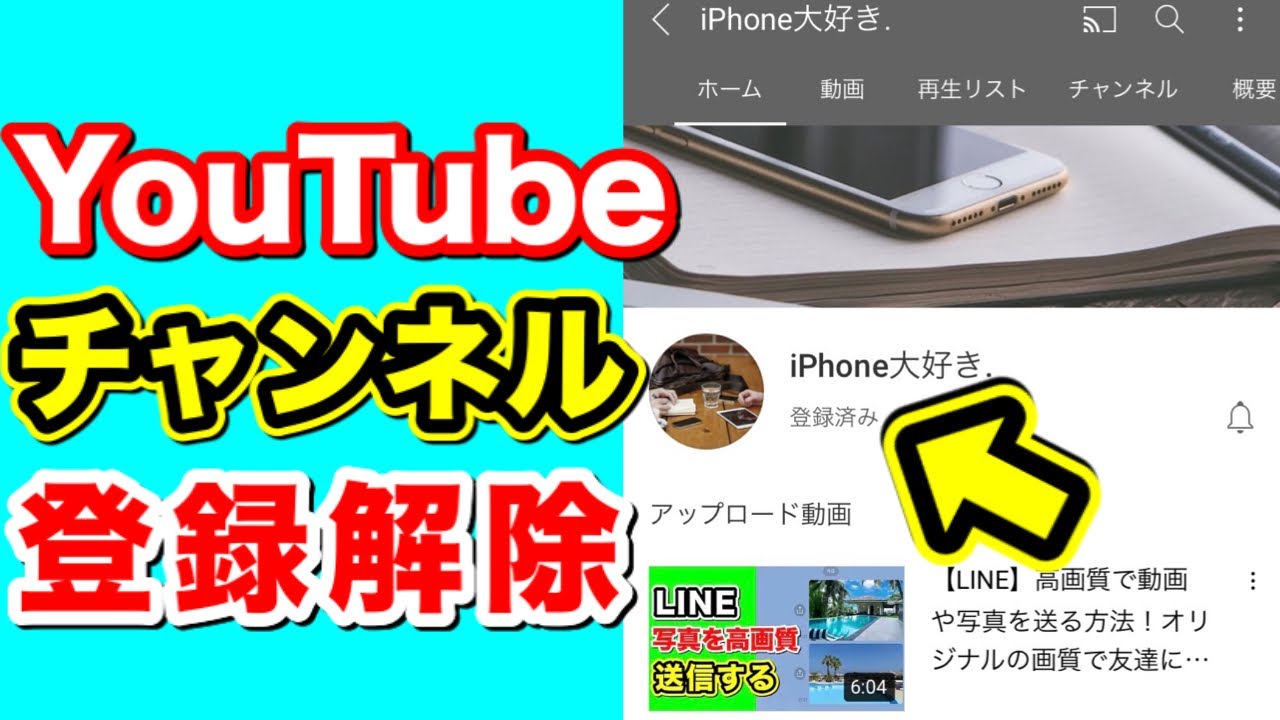
YouTubeには、混同しやすい3つの用語がある。
- 登録チャンネル:自分がフォローしている動画投稿者やチャンネル。
- チャンネル登録者:自分のチャンネルをフォローしている視聴者。
- 自分のYouTubeチャンネル:自分が動画投稿などに利用するチャンネルそのもの。
例えば、好きなYouTuberの動画を見なくなったため登録を解除したい場合、必要なのは1つ目の操作だ。自分の動画やGoogleアカウントを削除する必要はない。
反対に、動画投稿を完全に終了して自分のチャンネルを閉鎖したい場合は、YouTube Studioから削除手続きを行うことになる。
2026年10月時点で押さえたい最新仕様

YouTube公式ヘルプでは、登録解除は対象チャンネルの動画を開き、動画プレーヤーの下にある「登録済み」から「登録解除」を選択する方法が案内されている。
また、登録チャンネルのフィードは、ホーム画面のおすすめ表示とは別の機能だ。ホームに特定のチャンネルの動画が表示されなくても、登録自体が解除されたとは限らない。
この違いは、登録チャンネルが勝手に消えたという誤解を解くうえでも重要だ。
【実践ガイド】YouTubeの登録チャンネルを削除する方法を端末別に解説
登録チャンネルを整理するだけなら、難しい設定変更は必要ない。スマートフォンでもパソコンでも、基本的には対象チャンネルを開いて登録解除する流れになる。
スマートフォンから登録解除する方法
iPhone・Android共通の基本操作
YouTubeアプリを開く
登録解除したいGoogleアカウントでYouTubeにログインする。
対象チャンネルを探す
登録チャンネルの一覧から解除したいチャンネルを選ぶか、検索機能でチャンネル名を探す。
チャンネルの動画を開く
対象チャンネルが投稿した動画を開く。
「登録済み」をタップする
動画プレーヤーの下にある登録状態のボタンを確認する。
「登録解除」を選択する
表示された登録解除の操作を実行する。これで登録状態が解除される。
iPhoneとAndroidでは画面の配置やボタンの表示が異なる場合があるが、基本的な考え方は共通している。
なお、YouTube公式ヘルプによると、iPhone・iPadでは登録解除時の確認ポップアップが利用できない場合がある。操作後は対象チャンネルのボタン表示を確認すると安心だ。
パソコンから登録解除する方法
パソコンでは、次の手順で操作できる。
登録チャンネルの一覧から対象を探すことで、登録したまま忘れていたチャンネルも見つけやすくなる。
登録解除した後に確認したいこと
登録解除後も、対象チャンネルの動画を視聴することは可能だ。チャンネル自体が消えるわけではなく、公開されている動画も基本的にはそのまま残る。
ただし、再び登録した場合には通知設定がリセットされる。以前「すべての通知」を選んでいた場合でも、再登録後は通知設定を改めて確認したい。
【詳細まとめ】登録チャンネルの一括削除はできる?2026年の仕様とネットの反応
今回の検索意図で特に気になるのが、登録しているチャンネルを一度にすべて削除できるかという問題だ。
結論からいえば、2026年10月31日時点で、YouTube公式ヘルプに案内されている標準的な登録解除方法は、チャンネルごとに解除する方式となっている。
登録チャンネルが数十件、数百件に増えている場合、1件ずつ操作するのは手間がかかる。だからこそ、一括解除を求める声がコミュニティでも見られる。
一括解除に関する仕様と関係性の比較
この比較から分かるように、登録解除、通知停止、自分のチャンネル削除は、それぞれ独立した操作だ。
2026年3月のYouTubeコミュニティでの質問
ネット上の反応を確認すると、2026年3月13日にもYouTube公式ヘルプコミュニティで「登録チャンネルを一括取り消しにしたい」という質問が投稿されていた。
この質問に対して、コミュニティのプロダクトエキスパートからは、一括解除する機能はなく、個別に登録解除する必要があるという回答が寄せられている。
このやり取りは、一括解除を希望するユーザーが実際に存在することと、標準機能に対する不満や不便さを示す事例だ。ただし、コミュニティの投稿は利用者全体の意見を集計した調査ではない。
一括解除をうたう外部ツールには注意
インターネット上には、登録チャンネルをまとめて整理できるとする拡張機能やスクリプトが見つかることがある。
しかし、YouTube公式は、第三者のChrome拡張機能によってユーザーの許可なくチャンネル登録や登録解除が行われる可能性を案内している。
登録一覧を整理したいだけなのに、アカウントの操作権限を外部ツールに与えたり、不明なプログラムを実行したりするのはリスクが大きい。特にログイン情報の入力を求めるツールには慎重になるべきだ。
安全性を優先するなら、YouTube公式アプリまたは公式サイトから個別に解除する方法が確実だ。
【噂の真相】YouTubeの登録チャンネルが勝手に削除される原因とは?
「登録していたチャンネルが突然消えた」「解除した覚えがないのに登録状態が変わった」という現象についても、YouTubeの公式ヘルプが説明している。
ここで大切なのは、実際に登録解除されたケースと、画面上で動画が表示されなくなっただけのケースを区別することだ。
噂1:YouTubeが勝手に登録解除している?
YouTube公式ヘルプでは、ユーザーのチャンネル登録が自動的に解除されることはないと説明している。
公式が調査したケースでは、ほとんどの場合、実際には登録が解除されていなかったという。誤操作による解除も問題として挙げられており、確認ポップアップを導入した経緯が説明されている。
したがって、登録チャンネルが見当たらないからといって、直ちにYouTube側による削除と判断することはできない。
噂2:ホーム画面から消えたら登録解除された?
これはよくある誤解の一つだ。
YouTubeのホーム画面には、登録チャンネルの動画がすべて表示されるわけではない。視聴履歴やトレンドなどを参考に、ユーザーが興味を持ちそうな動画が選ばれて表示される仕組みになっている。
そのため、ホーム画面に動画が出てこなくても、登録状態が維持されている可能性がある。
確認する際は、ホーム画面ではなく「登録チャンネル」フィードを開くのがポイントだ。
噂3:知らないチャンネルに勝手に登録されることはある?
こちらについては、YouTube公式も実際に注意喚起している。
Chromeの第三者拡張機能の中には、ユーザーの許可なくチャンネル登録を行ったり、反対に登録解除したりするものが存在する。
公式ヘルプでは、登録した覚えのないチャンネルの通知が届く場合や、解除したはずのチャンネルから通知が届く場合に、ブラウザ拡張機能が関係している可能性を指摘している。
対処するには、Chromeのアドレス欄に「chrome://extensions」と入力し、インストール済みの拡張機能を確認する。見覚えのないものや不要なものは無効化または削除する。
拡張機能を整理しても問題が続く場合は、Googleアカウントのログイン履歴やセキュリティ設定も確認したい。
登録チャンネルが消えたときの確認順序
なお、2026年10月時点で、登録チャンネルの大量削除をめぐる大規模な炎上や、YouTubeが全ユーザーの登録一覧を一斉削除したと裏付ける公式発表は確認できない。個別の不具合や拡張機能による問題と、プラットフォーム全体の仕様変更は分けて考える必要がある。
【別の削除方法】自分のYouTubeチャンネルを完全削除・非表示にする手順
ここからは、他人のチャンネルへの登録解除ではなく、自分が運営しているYouTubeチャンネルを削除したい人向けの解説だ。
投稿活動を終了したい場合や、過去に作成したチャンネルを整理したい場合には、YouTube Studioから手続きできる。ただし、完全削除と一時的な非表示では結果が大きく異なる。
チャンネルを完全削除する手順
YouTube公式ヘルプが案内している基本的な流れは次のとおりだ。
公式案内では、現時点でモバイルデバイスからチャンネルを削除することはできないとされている。また、削除処理が完了するまで時間がかかり、一時的に動画のサムネイルが表示される場合もある。
削除されるのはYouTubeチャンネルであり、ログインに使用するGoogleアカウント全体ではない。ただし、動画、コメント、メッセージ、再生リスト、履歴などは削除対象になる。
完全削除と一時的な非表示の違い
チャンネルを消したい理由が、単に他人から動画を見られたくないというものであれば、完全削除ではなく非表示を検討する余地がある。
非表示にすると、チャンネル名、動画、評価数、登録チャンネル、チャンネル登録者数などが非公開になる。後から再表示することも可能だ。
ただし、完全削除と同じように見える部分があっても、非表示はあくまで一時的な措置である。再表示を前提にするなら、こちらの方が適している。
削除前に確認しておきたい注意点
- 必要な動画データを保存しているか。
- 再生リストやコメントなどを失っても問題ないか。
- 複数のチャンネルを所有している場合、削除対象が正しいか。
- Googleアカウントそのものを削除する操作と混同していないか。
特に複数チャンネルを管理している場合は、操作するアカウントとチャンネル名を十分に確認したい。誤ったチャンネルを完全削除すると、投稿してきた動画や活動履歴を失うことになる。
【プロの結論】YouTubeの登録チャンネル削除で失敗しない判断基準
今回の仕様を整理すると、登録チャンネルを整理したい人と、自分のチャンネルを閉鎖したい人では、選ぶべき操作が明確に異なる。
特に重要なのは、登録解除を目的としているのに、自分のYouTubeチャンネルを削除する設定まで進んでしまわないことだ。
目的別に選ぶべき操作
特定のチャンネルだけ見なくなった場合
対象チャンネルの「登録済み」から「登録解除」を選ぶ。
通知が多すぎる場合
登録解除せずに通知ベルの設定を変更する方法もある。
登録一覧をすっきりさせたい場合
登録チャンネルの一覧を確認し、不要なものを個別に解除する。
自分のチャンネルを一時的に隠したい場合
完全削除ではなく、チャンネルの非表示を検討する。
投稿動画やチャンネルを完全に閉鎖したい場合
必要なデータを保存したうえで、YouTube Studioから完全削除する。
今後のYouTubeに求められる改善点
今回の検索需要から見えてくるのは、登録チャンネルを整理したいユーザーにとって、一括管理機能の利便性が大きな課題になっていることだ。
特に、長期間YouTubeを利用している人ほど登録チャンネルが増えやすく、個別に登録解除する作業は負担になりやすい。
一括解除や複数選択による整理機能があれば、利用者の負担を軽減できる可能性がある。一方、誤操作による大量解除や第三者による不正操作を防ぐ仕組みも欠かせない。
今後のアップデートでは、操作の簡単さとアカウント保護の両立が注目点になる。
【YouTubeの登録チャンネル削除】に関するよくある質問(FAQ)
Q1:YouTubeの登録チャンネルを削除すると相手にバレる?
A1:通常、登録解除したことを相手に個別通知する仕組みはない。登録解除しても、相手の動画やチャンネル自体が削除されるわけではない。
Q2:YouTubeの登録チャンネルは一括削除できる?
A2:2026年10月時点で、公式に案内されている標準的な一括解除機能は確認できない。基本的には対象チャンネルごとに登録解除する必要がある。
Q3:登録解除したチャンネルを元に戻せる?
A3:可能。対象チャンネルのページや動画から、再び「チャンネル登録」を選択すればよい。ただし、通知設定はリセットされるため、再登録後に確認しよう。
Q4:登録した覚えのないチャンネルが増えるのはなぜ?
A4:Chromeの第三者拡張機能が原因となっている可能性がある。見覚えのない拡張機能を確認し、不要なものを無効化または削除することが推奨されている。
Q5:ホーム画面に登録チャンネルの動画が出ないと登録解除されたことになる?
A5:必ずしもそうではない。ホーム画面はおすすめ動画を中心に表示するため、登録チャンネルのすべての動画が表示されるわけではない。「登録チャンネル」フィードで確認する必要がある。
Q6:自分のYouTubeチャンネルを削除するとGoogleアカウントも消える?
A6:消えない。YouTubeチャンネルの削除とGoogleアカウント全体の削除は別の操作。ただし、チャンネルの動画やコメント、再生リストなどは削除対象になる。
Q7:自分のYouTubeチャンネルを一時的に隠すことはできる?
A7:可能。YouTube Studioからチャンネルを非表示にする方法が用意されている。後から再表示できるため、完全削除を迷っている場合の選択肢になる。
まとめ:YouTube登録チャンネル削除は目的に合った方法を選ぶことが大切
2026年10月31日時点のYouTube最新情報を整理すると、登録チャンネルの削除は、基本的に対象チャンネルごとの登録解除で対応する。一括解除については、公式の標準機能として案内されておらず、外部ツールの利用には慎重な判断が必要だ。
また、登録チャンネルが突然消えたように見える場合も、ホーム画面のおすすめ表示やブラウザ拡張機能など、複数の原因が考えられる。すぐにYouTube側の不具合や大規模な削除と判断するのではなく、登録状態を直接確認することが大切だ。
自分のチャンネルを削除したい場合は、登録解除とは別にYouTube Studioから手続きする必要がある。動画やコメントなどが削除されるため、非表示という選択肢も含めて検討したい。
大切なのは「何を消したいのか」を最初に明確にすること。登録一覧の整理なのか、通知の停止なのか、自分のチャンネルの閉鎖なのかを区別すれば、誤操作を防ぎながらYouTubeを快適に利用できる。
同じカテゴリの記事
美容・ヘアケア・ファッション領域を担当。商品情報はメーカー公式の成分表と発売告知を確認して紹介しています。