YouTube登録チャンネルの見方は?一覧確認・非公開設定・表示されない原因を2026年版で徹底解説
「YouTubeで自分が登録しているチャンネルを一覧で確認したい」「登録チャンネルが突然表示されなくなった」「自分が何を登録しているか、ほかの人に知られるのだろうか」――。YouTubeを日常的に利用していると、こうした疑問を持つことがあります。
2026年10月現在、YouTubeではスマートフォンアプリとパソコンの両方から登録チャンネルを確認できます。また、登録先をほかのユーザーに見せるかどうかは、プライバシー設定で変更可能です。ただし、登録チャンネル一覧と登録チャンネルの動画フィード、YouTube Studioに表示される最近のチャンネル登録者は、それぞれ異なる機能です。
この記事では、YouTube公式ヘルプの案内をもとに、アプリ・PCでの一覧確認、公開・非公開設定、他人に見える情報、一覧が表示されない場合の対処法、登録チャンネルの整理方法まで詳しく解説します。
📌 【この記事の重要ポイントまとめ】
- 一覧の確認:スマホは「登録チャンネル」から「すべて」、PCは左側のメニューから登録チャンネルを開く。
- プライバシー:登録チャンネルは初期設定で非公開。他人に一覧を見せたくない場合は設定から変更できる。
- 表示されない原因:別のGoogleアカウントへのログイン、フィードの見間違い、絞り込み設定などを確認する。
- 登録者の確認:YouTube Studioの最近のチャンネル登録者は、公開設定のユーザーなど一部しか表示されない。
- 整理・管理:不要なチャンネルの登録解除や通知設定の変更で、自分に合った視聴環境を作れる。
【基本知識】YouTubeの登録チャンネルとは?一覧とフィードの違い

YouTubeの「チャンネル登録」は、気に入ったクリエイターや企業、メディアなどのチャンネルを継続してチェックするための機能です。
登録すると、そのチャンネルが公開した新しい動画を登録チャンネルのフィードから確認できるようになります。通知を設定すれば、新しい動画や配信に関するお知らせを受け取ることもできます。
ただし、検索する際に混同されやすいのが「登録チャンネル一覧」と「登録チャンネルフィード」の違いです。
登録チャンネル一覧は登録先を確認する場所
登録チャンネル一覧には、自分が登録しているチャンネルが並びます。
例えば、ニュース、音楽、ゲーム、料理、スポーツなど、ジャンルの異なるチャンネルを登録している場合、それぞれの登録先を一覧で確認できます。
登録した覚えのないチャンネルがないか確認したり、長期間視聴していないチャンネルを見直したりする際にも役立ちます。
登録チャンネルフィードは新着動画を確認する場所

一方、登録チャンネルフィードは、登録先のチャンネルが投稿した新しい動画を確認するための画面です。
ここに表示されるのは動画コンテンツであり、登録しているチャンネルそのものの一覧とは役割が異なります。
また、YouTubeのホーム画面には、おすすめ動画や視聴履歴などをもとにしたコンテンツも表示されます。そのため、登録しているチャンネルの動画がホーム画面に出てこなくても、登録が解除されたとは限りません。
YouTube公式ヘルプでも、ホームフィードには登録チャンネルの動画がすべて表示される保証はなく、登録先の新着動画を確認するには登録チャンネルフィードを利用するよう案内しています。
【操作ガイド】YouTubeの登録チャンネルを確認する方法!アプリ・PC別に解説
登録チャンネルの確認方法は、スマートフォンとパソコンで入口が異なります。基本的には、YouTubeにログインした状態で登録チャンネルの画面を開けば確認できます。
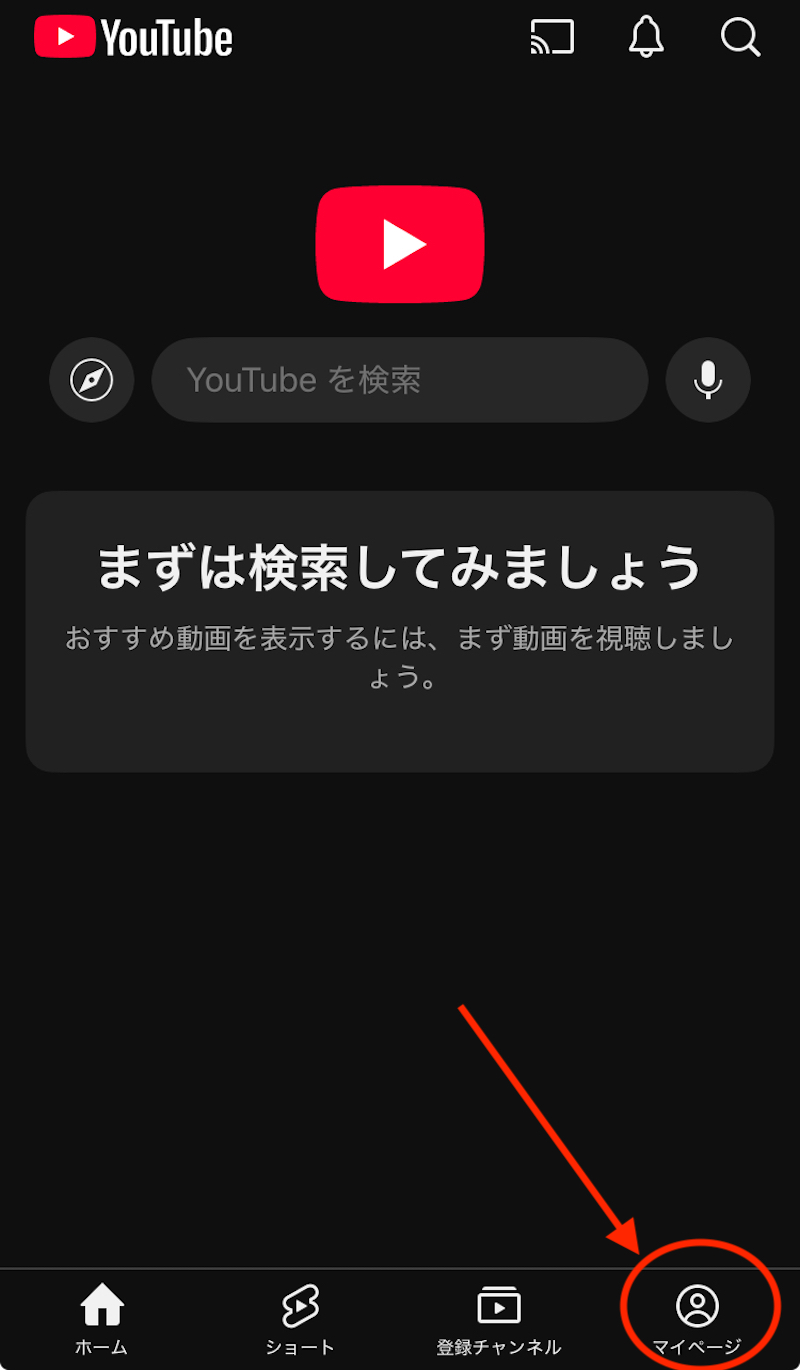
スマホアプリで登録チャンネル一覧を見る方法
iPhone・Androidともに、YouTube公式アプリから確認できます。
基本的な操作手順は次のとおりです。
- YouTubeアプリを起動する。
- 登録チャンネルを利用しているGoogleアカウントでログインする。
- ホーム画面上部の「登録チャンネル」または「Subs」をタップする。
- 画面内にある「すべて」を選択する。
- 登録しているチャンネルの一覧を確認する。
アプリの表示位置や名称は、OSやバージョンによって異なる場合があります。画面上部のフィード表示を横にスクロールすると、登録チャンネルの項目を見つけられる場合もあります。
一覧画面では、チャンネル名やアイコンを確認できます。また、登録先のチャンネルに新しいコンテンツがある場合、チャンネル名の横に印が表示されることがあります。
ライブ配信中のチャンネルには「ライブ」と表示されるため、配信中のチャンネルを探す際にも便利です。
iPhoneとAndroidで確認方法は違う?
基本的な仕組みは共通しています。どちらもYouTubeアプリにログインし、登録チャンネルの画面から「すべて」を選択することで登録先を確認できます。
また、登録チャンネル画面にはカテゴリーによる絞り込み機能も用意されています。登録数が増えてきた場合は、カテゴリーを利用すると新しい動画を探しやすくなります。
パソコンで登録チャンネル一覧を見る方法
PC版YouTubeでは、画面左側にあるガイドメニューから登録チャンネルにアクセスできます。
- パソコンのブラウザでYouTubeを開く。
- 右上のプロフィール画像を確認し、正しいGoogleアカウントでログインしていることを確認する。
- 画面左側のメニューから「登録チャンネル」をクリックする。
- 登録チャンネルのページで、登録先や新着動画を確認する。
左側のメニューが閉じている場合は、画面左上のメニューアイコンから展開します。
スマホとPCで表示方法は異なりますが、同じGoogleアカウントを使用していれば、基本的に同じ登録情報を確認できます。
登録チャンネルの一覧をすぐ確認したい場合
普段から多くのチャンネルを登録している人は、登録チャンネルのページを確認する習慣をつけておくと便利です。
ホーム画面のおすすめ動画だけを見ていると、登録済みのチャンネルの投稿を見逃す可能性があります。登録先を直接確認したいときは一覧、新着動画を追いたいときはフィードというように使い分けるのがポイントです。
【機能比較】登録チャンネル一覧・フィード・公開設定・YouTube Studioの違い
YouTubeの登録関連機能は、名前が似ているため混同されがちです。特に、自分が登録しているチャンネルを確認する機能と、自分のチャンネルを登録してくれた人を確認する機能は、まったく異なります。
それぞれの役割を整理すると、次のようになります。
| 機能・項目 | 確認できる内容 | 主な利用目的 |
|---|---|---|
| 登録チャンネル一覧 | 自分が登録しているチャンネル | 登録先の確認・整理 |
| 登録チャンネルフィード | 登録先の新着動画 | 最新コンテンツの視聴 |
| 公開・非公開設定 | 登録先一覧を他人に見せるかどうか | プライバシー管理 |
| YouTube Studioの最近のチャンネル登録者 | 自分のチャンネルを登録した一部のユーザー | チャンネル運営・登録者の確認 |
| 通知設定 | 登録先から受け取る通知の種類 | 新着動画や配信の把握 |
特に注意したいのはYouTube Studioとの違い
YouTube Studioには「最近のチャンネル登録者」という機能があります。
これは、自分が登録しているチャンネルを一覧表示する機能ではありません。自分が運営するチャンネルに登録してくれたユーザーのうち、条件を満たすアカウントを確認するための機能です。
そのため、「登録チャンネルを確認したい」という目的でYouTube Studioを開いても、期待する一覧が見つからないことがあります。
自分が登録しているチャンネルを確認するなら通常のYouTube、運営チャンネルの登録者を確認するならYouTube Studioという使い分けが必要です。
【プライバシー対策】YouTubeの登録チャンネルは他人にバレる?公開・非公開設定を解説
YouTubeの登録チャンネルについて、特に気になるのが「自分がどのチャンネルを登録しているか、ほかの人に知られるのか」という問題です。
結論からいうと、YouTubeでは登録チャンネルを非公開にできます。しかも、公式ヘルプによれば、登録チャンネルのプライバシー設定は初期状態で非公開になっています。
登録チャンネルが非公開の場合
登録チャンネルを非公開にしている場合、ほかのユーザーは通常、あなたがどのチャンネルを登録しているか確認できません。
また、登録先チャンネルの登録者一覧にも、あなたのアカウントは表示されません。
つまり、趣味や関心に合わせて多くのチャンネルを登録していても、その一覧を一般公開する必要はありません。
登録チャンネルを公開した場合
反対に、登録チャンネルを公開すると、ほかのユーザーが登録先を確認できるようになります。
具体的には、登録チャンネルが自分のYouTubeチャンネルのホームページに表示され、登録先のチャンネルの登録者一覧にも自分のアカウントが表示されます。
仕事用や趣味用など、アカウントの使い分けをしている人は、どのアカウントで公開設定を変更するのかにも注意が必要です。
登録チャンネルを非公開にする方法
2026年10月時点のYouTube公式ヘルプでは、パソコンから次の手順で変更する方法が案内されています。
- パソコンでYouTubeにログインする。
- 右上のプロフィール画像をクリックする。
- 「設定」を選択する。
- 左側のメニューから「プライバシー」を開く。
- 「すべての登録チャンネルを非公開にする」に該当する設定をオンにする。
登録チャンネルを公開したい場合は、この設定をオフにします。日本語の画面では、アプリや表示言語によって項目名が異なる場合があります。
なお、この設定は登録チャンネル全体に適用されるものです。特定のチャンネルだけを公開し、別のチャンネルだけを非公開にするといった個別設定とは異なります。
非公開設定でも登録がバレるケースはある?
ここは見落としやすいポイントです。
YouTube公式ヘルプでは、登録チャンネルを非公開にしていても、登録者限定のライブチャットに参加した場合や、チャンネル登録者・メンバー限定のコメントが設定された動画やShortsにコメントした場合、ほかの視聴者にそのチャンネルを登録していることが公開されると説明しています。
つまり、登録チャンネルの一覧を非公開にすることと、特定の場面で登録状態が一切知られないことは同じではありません。
プライバシーを重視するなら、一覧の公開設定だけでなく、参加するライブチャットやコメント欄の公開条件にも注意しておきたいところです。
【原因と対処法】YouTubeの登録チャンネルが表示されない・一覧が見つからない理由
登録チャンネルが表示されない場合、すぐに登録が解除されたと考える必要はありません。
実際には、ログインしているアカウントや表示画面、フィルターなどが原因になっていることがあります。次の項目を順番に確認してみましょう。
原因1:別のGoogleアカウントでログインしている
最初に確認したいのが、ログインしているGoogleアカウントです。
YouTubeでは複数のGoogleアカウントを切り替えて利用できます。仕事用と個人用、家族用など複数のアカウントを持っている場合、別のアカウントでログインしていると、以前登録したチャンネルが表示されません。
プロフィール画像をクリックし、「アカウントを切り替える」から利用中のアカウントを確認しましょう。
ブランドアカウントなど複数のチャンネルを管理している場合も、現在操作しているチャンネルが正しいか確認することが大切です。
原因2:ホーム画面と登録チャンネルフィードを間違えている
ホーム画面には、おすすめ動画や視聴履歴などをもとにした動画が表示されます。
そのため、登録しているチャンネルの新着動画がホーム画面に出てこなくても、登録状態に問題があるとは限りません。
登録先の動画を確認したい場合は、ホーム画面ではなく「登録チャンネル」のフィードを開いてください。
原因3:「すべて」を選択していない
スマートフォンアプリでは、登録チャンネルの画面に複数のカテゴリーが表示されることがあります。
特定のカテゴリーを選択した状態では、ほかのジャンルのチャンネルが表示されないことがあります。
登録先全体を確認したい場合は「すべて」を選択し、絞り込みが解除されているか確認しましょう。
原因4:登録チャンネルが多く、新着動画を見逃している
登録しているチャンネルが多い場合、フィードに大量の動画が並び、目的の投稿を見つけにくくなることがあります。
YouTube公式ヘルプでも、多数のチャンネルを登録していると新しい動画に埋もれてしまい、古い投稿がフィード内で見つけにくくなる場合があると説明されています。
この場合は、登録チャンネル一覧と動画フィードを分けて確認するのがおすすめです。
原因5:登録数や登録頻度が制限に達している
YouTubeにはチャンネル登録に関する制限があります。
公式ヘルプによれば、1日に登録できるチャンネル数は75件です。また、一般的には最大2,000チャンネルが目安ですが、アカウントの利用期間やチャンネルの登録者数などによって上限が増える場合があります。
YouTubeは、登録チャンネルのフィードや一覧を快適に利用するため、登録数を5,000チャンネル以内に抑えることも推奨しています。
ただし、2,000件や5,000件をすべてのアカウントに共通する固定上限と考えるのは正確ではありません。実際の上限はアカウントの状況によって変わります。
原因6:アプリや通信環境に問題がある
アカウントやフィルターに問題がない場合は、通信環境やアプリの状態も確認しましょう。
- Wi-Fiやモバイル通信が正常に接続されているか確認する。
- YouTubeアプリを一度終了して再起動する。
- アプリが最新バージョンになっているか確認する。
- ブラウザ版YouTubeでも同じ状態になるか確認する。
- 必要に応じて再ログインしてみる。
また、登録した覚えのないチャンネルが増えている場合は、ブラウザ拡張機能にも注意が必要です。YouTube公式ヘルプでは、第三者の拡張機能によって本人の意図しないチャンネル登録が行われる可能性についても案内しています。
不審な拡張機能を使用していないか確認し、不要なものは無効化するなどの対応を検討してください。
【プロの結論】YouTubeの登録チャンネルを整理・管理する方法
登録チャンネルは、増やすだけでなく定期的に整理することも大切です。
登録数が増えるほど、見たい動画を探す手間が増えたり、通知が多くなったりすることがあります。自分の視聴目的に合わせて管理すると、YouTubeをより使いやすくできます。
1. 視聴しなくなったチャンネルを登録解除する
長期間見ていないチャンネルや、現在の興味と合わなくなったチャンネルは、登録解除を検討しましょう。
基本的な操作は次のとおりです。
- 登録解除したいチャンネルの動画またはチャンネルページを開く。
- 「登録済み」を選択する。
- 「登録解除」を選択する。
- 登録状態が解除されたことを確認する。
スマートフォンでもパソコンでも、基本的にはチャンネルページから操作できます。
なお、登録解除後に再登録すると、以前の通知設定は引き継がれず、個別の通知設定がリセットされる場合があります。再登録した際は通知ベルも確認しましょう。
2. 通知設定をチャンネルごとに調整する
登録チャンネルをすべて同じ通知設定にする必要はありません。
特に更新を見逃したくないチャンネルは「すべて」の通知を選び、そこまで頻繁に通知を受け取る必要がないチャンネルは「カスタマイズされた通知」などに設定すると便利です。
通知が不要なチャンネルについては「なし」を選択できます。
ただし、視聴者を子ども向けに設定しているチャンネルでは、通知を受け取れない場合があります。この場合、通知ベルの設定も変更できません。
3. アプリのカテゴリー機能で新着動画を探す
スマートフォンの登録チャンネル画面では、カテゴリーによる絞り込みが利用できます。
例えば、料理や音楽、ゲームなどのジャンルごとに新着動画をチェックすれば、すべての投稿を一度に追いかける必要がなくなります。
毎日多くのチャンネルを確認する人ほど、カテゴリーを使った整理が効果的です。
4. 登録チャンネルの公開設定を定期的に見直す
登録チャンネルの整理では、プライバシー設定も忘れてはいけません。
自分の趣味や視聴傾向をほかの人に知られたくない場合は、登録チャンネルを非公開にしておくと安心です。
反対に、自分が応援しているクリエイターを公開したい場合は、公開設定を利用できます。
ただし、公開設定にすると登録先のチャンネル名がほかの人に見えるようになるため、個人用アカウントと公開用アカウントの使い分けも選択肢になります。
5. YouTube Studioの最近のチャンネル登録者を正しく理解する
チャンネル運営者にとっては、YouTube Studioの「最近のチャンネル登録者」も知っておきたい機能です。
確認する手順は次のとおりです。
- YouTube Studioにログインする。
- ダッシュボードを開く。
- 「最近のチャンネル登録者」のカードを探す。
- 「すべて表示」をクリックする。
- 表示された登録者を確認する。
この一覧に表示されるのは、登録チャンネルを公開設定にしており、直近28日以内に自分のチャンネルを登録したユーザーなど、一定の条件を満たすアカウントです。
非公開設定のユーザーや、停止されたアカウント、スパムと判定されたアカウントなどは表示されない場合があります。
つまり、YouTube Studioで表示される登録者数と、最近のチャンネル登録者一覧に表示される人数が一致するとは限りません。
登録者全員を確認できる機能ではないため、表示されていないユーザーが登録していないと判断するのは早計です。
プロが考える失敗しない管理のポイント
登録チャンネルの管理で大切なのは、登録先の数を増やすことではなく、必要な情報を必要なタイミングで確認できる環境を作ることです。
例えば、毎日チェックするニュースチャンネルと、週末にゆっくり視聴する趣味のチャンネルでは、求める通知頻度が違います。
すべての通知をオンにするよりも、重要度に合わせて設定を変えるほうが、情報を見逃しにくくなります。
また、登録チャンネル一覧を公開する必要がなければ、初期設定の非公開を維持する方法もあります。プライバシーを守りながら、自分だけの視聴環境を整えられる点がYouTubeの便利なところです。
【よくある質問】YouTubeの登録チャンネルに関するFAQ
Q1:YouTubeの登録チャンネル一覧はどこで見られますか?
A1:スマートフォンではYouTubeアプリの「登録チャンネル」から「すべて」を選択します。パソコンでは左側のガイドメニューから「登録チャンネル」を開くと確認できます。
Q2:YouTubeの登録チャンネルはほかの人にバレますか?
A2:初期設定では非公開なので、通常はほかの人に登録先一覧を見られません。ただし、公開設定に変更するとチャンネルホームページなどに表示されます。また、登録者限定のライブチャットやコメントに参加した場合は、そのチャンネルを登録していることがほかの視聴者に公開される場合があります。
Q3:登録チャンネルを非公開にするにはどうすればいいですか?
A3:パソコンでYouTubeにログインし、プロフィール画像から「設定」→「プライバシー」を開きます。「すべての登録チャンネルを非公開にする」に該当する設定をオンにしてください。
Q4:登録チャンネルが突然表示されなくなったのはなぜですか?
A4:別のGoogleアカウントでログインしている、登録チャンネルのフィルターが設定されている、ホーム画面を見ているなどの可能性があります。まずログイン中のアカウントと「すべて」の表示を確認してください。
Q5:登録チャンネルを非公開にすると、自分でも一覧を見られなくなりますか?
A5:いいえ。非公開設定はほかのユーザーに登録先を見せないための設定です。自分自身は通常どおり登録チャンネル一覧を確認できます。
Q6:YouTube Studioで登録者全員を確認できますか?
A6:いいえ。最近のチャンネル登録者には、登録チャンネルを公開しているユーザーなど、一定の条件を満たす人だけが表示されます。非公開ユーザーなどは一覧に表示されないため、登録者全員を確認できるわけではありません。
Q7:登録チャンネルの登録解除は相手に通知されますか?
A7:通常、登録解除したことを相手に知らせる個別通知は送られません。ただし、登録者数の変動などによってチャンネル運営者が変化に気づく可能性はあります。
Q8:登録チャンネルの数に上限はありますか?
A8:あります。YouTube公式ヘルプでは一般的に最大2,000チャンネルを目安として案内していますが、アカウントの登録者数や利用期間などによって上限が増える場合があります。また、1日に登録できるチャンネル数は75件とされています。
まとめ:YouTubeの登録チャンネルは一覧確認と公開設定の管理が重要
YouTubeの登録チャンネルは、スマートフォンアプリとパソコンのどちらからでも確認できます。アプリでは「登録チャンネル」から「すべて」を選択し、PCでは左側のメニューから登録チャンネルのページを開くのが基本です。
一覧が見つからない場合は、まずGoogleアカウントの切り替え、表示しているフィード、カテゴリーの絞り込みを確認しましょう。ホーム画面に登録先の動画が出てこないからといって、登録が解除されたとは限りません。
プライバシー面では、登録チャンネルは初期設定で非公開です。公開・非公開は設定から変更できますが、登録者限定のライブチャットやコメントなどでは登録状態がほかの視聴者に見えるケースもあります。
また、登録先の一覧、登録チャンネルフィード、YouTube Studioの最近のチャンネル登録者は、それぞれ目的が異なります。この違いを理解しておけば、必要な情報を迷わず確認できるようになります。
2026年もYouTubeを快適に利用するためには、登録先を定期的に整理し、通知やプライバシー設定を自分の使い方に合わせて調整することが大切です。登録チャンネルを上手に管理して、見たい動画や必要な情報に効率よくアクセスできる環境を整えましょう。
