カメラ左右反転はなぜ起きる?iPhone・Android・PCの設定と直し方を2026年最新版で徹底解説
カメラで自撮りをしたとき、「画面で見ていた顔と保存された写真の向きが違う」「文字が逆さまではなく左右逆になっている」「ビデオ通話で自分だけ鏡のように映る」と不思議に感じたことはないでしょうか。こうした現象の原因は、インカメラのプレビュー表示と撮影後の画像データで、左右反転の処理が異なることにあります。カメラやスマートフォンが故障しているとは限りません。
2026年現在、iPhone、Android、Windows、Macに加え、ZoomやMicrosoft Teamsなどのビデオ通話アプリにも、左右反転に関係する設定が用意されています。ただし、画面上の見え方だけを変える機能と、実際に保存する写真そのものを反転させる機能は別物です。設定を間違えると、撮影時には自然に見えていた写真が、共有した相手には反対向きに表示されることもあります。
この記事では、カメラ左右反転の仕組みから、端末・アプリ別の設定方法、撮影後の写真の直し方、反転しているかどうかの見分け方まで解説します。
📌 【この記事の重要ポイントまとめ】 - 左右反転の原因: インカメラのプレビューは鏡のように表示されても、保存画像は通常の向きになる場合がある。 - 設定方法: iPhoneは「ミラーフロントカメラ」、Androidは「プレビューどおりに保存」などの項目で調整できる。 - 撮影後の修正: iPhoneの写真アプリやWindowsのフォトアプリなどで、画像を水平方向に反転できる。 - ビデオ通話の注意点: ZoomやTeamsのミラー設定は、自分の画面だけに反映される場合がある。
【原因を解説】カメラ左右反転でプレビューと保存画像が違うのはなぜ?
カメラ左右反転を理解するうえで、最初に押さえておきたいのが「プレビュー」と「保存画像」の違いです。
スマートフォンのインカメラでは、撮影前の画面を鏡のように左右反転して表示する仕組みが一般的に使われています。一方、撮影後の写真は、左右反転せずに保存される設定になっていることがあります。
つまり、撮影前と撮影後で画像の向きが変わっても、必ずしも異常ではありません。
そもそもカメラの左右反転とは?
左右反転とは、画像の左側と右側を入れ替える画像処理のことです。
例えば、画面の左側にある文字が右側へ移動し、人物の顔の左右も入れ替わります。画像を上下逆さまにする回転とは異なり、左右方向だけが反対になります。
写真編集では「水平反転」「左右反転」「Flip Horizontal」などと表記されます。
この処理を数式で表すと、画像の横幅をW、元の横座標をxとした場合、反転後の座標は次のようになります。
\[
x'=W-1-x
\]
画像の中央を軸にして、左右の位置を入れ替えているわけです。
なぜインカメラは鏡のように映るのか?
理由の一つは、人間が鏡に映った自分の顔を見慣れていることです。
洗面所の鏡を見るとき、人は普段、自分の顔を左右反転した状態で確認しています。そのため、インカメラでも鏡と同じように映したほうが、顔の動きや位置を直感的に把握しやすくなります。
例えば、画面の右側に顔を動かしたとき、鏡のようなプレビューなら自分が鏡の中で動く感覚に近くなります。
一方、撮影した写真を他人が見る場合には、実際の人物の向きに近い画像のほうが自然なケースもあります。
Androidの開発者向け技術資料でも、フロントカメラのプレビューを水平方向に反転し、鏡を見るような表示にする仕組みが説明されています。また、従来のAndroidカメラAPIでは、プレビューの反転処理とJPEG画像の保存処理が別々に扱われることも示されています。
プレビューと保存画像の違いを整理
ここで重要なのは、画面に表示されている画像が、そのまま保存されるとは限らないことです。
| 比較項目 | プレビュー | 撮影後の保存画像 |
|---|---|---|
| 表示タイミング | シャッターを押す前 | シャッターを押した後 |
| 主な目的 | 撮影位置や表情の確認 | 写真として記録・共有 |
| 左右反転 | 鏡のように表示する場合がある | 通常向きで保存する場合がある |
| 文字の見え方 | 反転して見える場合がある | 正しい向きになる場合がある |
| 設定の影響 | プレビュー専用設定が関係する | 保存方法の設定が関係する |
この違いを理解しておけば、撮影後に顔の向きが変わったように感じても、慌ててカメラの故障を疑う必要はありません。
【端末別に比較】iPhone・Androidのカメラ左右反転設定方法
スマートフォンで自撮りの左右反転を調整したい場合、最初に確認したいのが標準カメラアプリの設定です。
iPhoneとAndroidでは設定項目の名称や場所が異なります。また、Androidはメーカーや機種によって操作方法が変わるため注意が必要です。
iPhoneのカメラ左右反転設定
iPhoneの設定場所
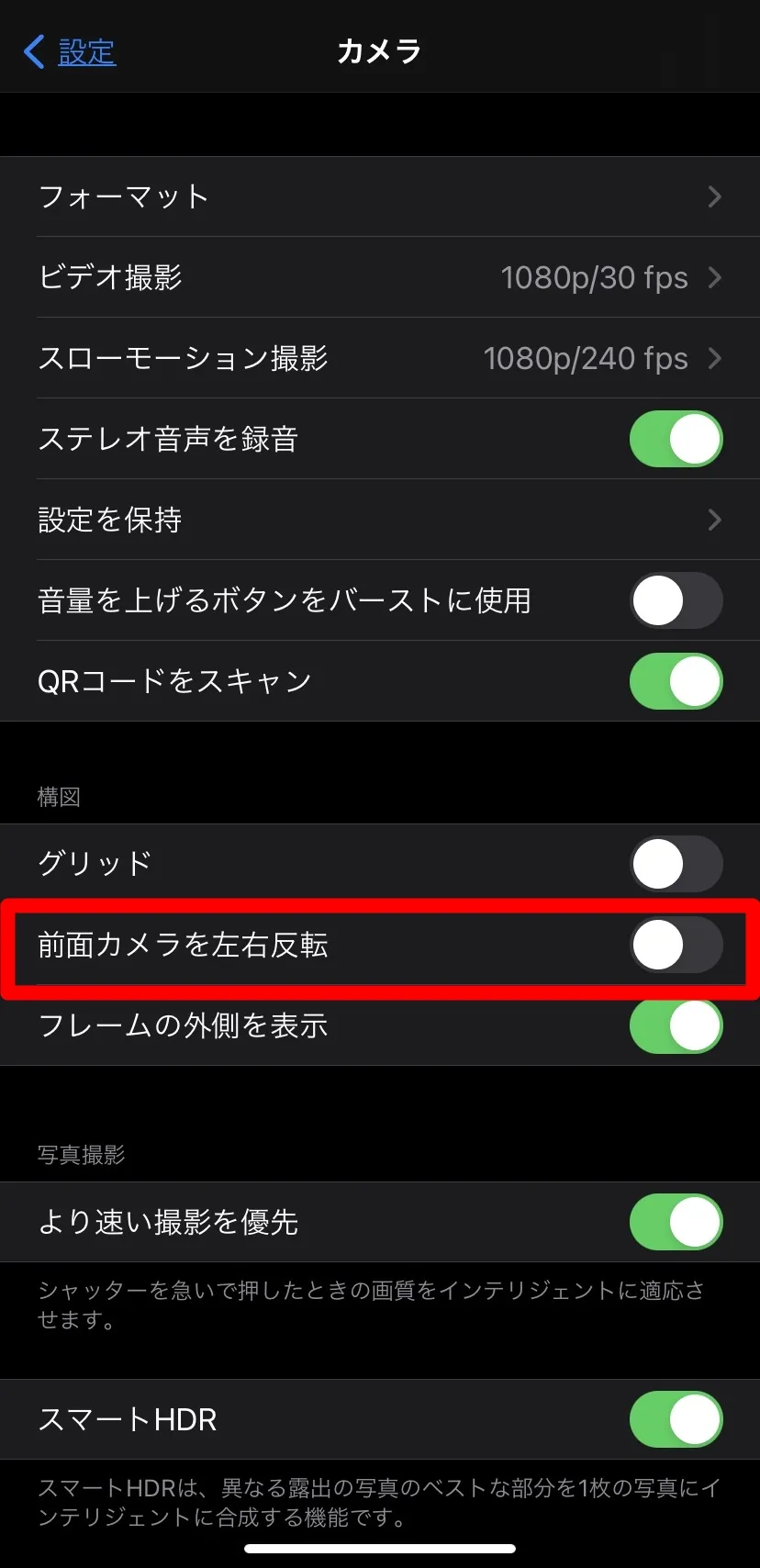
「設定」→「カメラ」→「ミラーフロントカメラ」
iPhoneでは、インカメラで撮影した写真をプレビューと同じ向きに保存するための設定が用意されています。
操作手順は次のとおりです。
1. iPhoneの「設定」を開く。
2. 「カメラ」を選択する。
3. 「ミラーフロントカメラ」を探す。
4. スイッチをオンにする。
5. インカメラで試し撮りをして保存画像を確認する。
Appleの公式サポートによると、この設定をオンにすると、フロントカメラのフレームで見ている状態に近い向きで自撮りを撮影できます。
設定の使い分けは次のとおりです。
- オン: 撮影前のプレビューと同じ鏡のような向きで保存したい場合。
- オフ: 鏡のように反転していない通常の向きで保存したい場合。
自撮りを見慣れた鏡の向きで残したい人はオン、文字や服のロゴなどを正しい向きで残したい人はオフが基本的な選択になります。
なお、この設定はインカメラの撮影画像に関するものであり、すべてのアプリのビデオ通話表示を一括変更するものではありません。
Androidのカメラ左右反転設定
Google Pixelの設定場所
カメラアプリ→下向き矢印→設定→「プレビューどおりに自撮り写真を保存」
Androidの場合、メーカーによって設定名称が異なります。
代表例として、Google Pixelでは「Save selfie as previewed」という設定が用意されています。
操作手順は次のとおりです。
1. カメラアプリを起動する。
2. インカメラに切り替える。
3. 画面上部の下向き矢印をタップする。
4. 設定を開く。
5. 「プレビューどおりに自撮り写真を保存」をオンにする。
Googleの公式サポートでは、この設定によって、自撮り写真をプレビューと同じ向きで保存するか、反転しない向きで保存するかを選択できると説明されています。
Samsung Galaxyの左右反転設定
Galaxyの設定場所
カメラ→設定→自撮り関連の項目→「プレビューどおりに自撮りを保存」
Samsung Galaxyにも「Save selfies as previewed」という設定があります。
この項目を有効にすると、撮影前に確認したプレビューと同じ向きで自撮りを保存できます。
Samsungの公式サポートでも、自撮り設定の一つとして、この保存方法が案内されています。
Androidで設定項目が見つからない場合
AndroidはOSのバージョンだけでなく、メーカー独自のカメラアプリによっても設定が異なります。
設定画面で次のような言葉を探してみてください。
- プレビューどおりに保存
- 自撮りを反転して保存
- ミラー写真
- 自撮り写真の左右反転
- Save selfies as previewed
- Mirror front camera
該当項目が見つからない場合は、使用しているカメラアプリの編集機能や写真編集アプリで調整する方法もあります。
【PC・ビデオ通話】Zoom・Teams・Windows・Macの左右反転設定
スマートフォンだけでなく、パソコンのWebカメラでも左右反転は起こります。
特に注意したいのが、ZoomやMicrosoft Teamsなどのオンライン会議ツールです。
これらのアプリでは、自分の画面に表示される映像と、相手に送信される映像を別々に扱うことがあります。
Zoomのカメラ左右反転設定
Zoomの設定場所
設定→ビデオ→「マイビデオをミラーリング」
Zoomには「Mirror my video preview」という機能があります。
パソコン版では、次の手順で確認できます。
1. Zoom Workplaceを起動する。
2. プロフィール画像から設定を開く。
3. 「ビデオ」を選択する。
4. 「マイビデオをミラーリング」に相当する項目を確認する。
5. 必要に応じてチェックをオン・オフする。
この設定は、自分のプレビュー映像を水平方向に反転するためのものです。
Zoomの公式サポートでも、この機能は自分の画面に表示されるプレビューにのみ影響すると説明されています。つまり、自分の画面で左右反転していても、参加者全員に同じ向きで送信されているとは限りません。
注意点: Zoomで自分の映像が鏡のように見えることと、相手にも鏡のように見えていることは別問題です。相手側の画面や録画映像で確認するのが確実です。
Microsoft Teamsの左右反転を解除する方法
Teamsの設定場所
設定→デバイス→ビデオ設定→「ビデオをミラーリング」
Microsoft Teamsにも「Mirror my video」という設定があります。
デスクトップ版では、基本的に次の手順で確認できます。
1. Teamsを起動する。
2. プロフィール画像の横にあるメニューを開く。
3. 「設定」を選択する。
4. 「デバイス」を開く。
5. ビデオ設定にある「ビデオをミラーリング」を確認する。
Microsoftの公式サポートによると、この設定を変更しても変わるのは自分自身の表示です。相手側に送信される映像の向きを変更する機能とは区別されています。
なお、Microsoft Teamsは個人向けと職場・学校向けで画面や機能の提供状況が異なる場合があります。公式案内で上記の設定が説明されているのは、デスクトップ版の個人向けTeamsです。
Windowsのカメラ左右反転
Windows 10・11の標準カメラアプリでは、カメラの切り替え、撮影、写真の回転などができます。
ただし、Microsoftの標準カメラアプリの公式案内には、写真を撮影する前に左右反転するための共通設定は掲載されていません。
そのため、撮影後の写真を修正する場合は、Windowsのフォトアプリを使う方法が便利です。
写真を左右反転する手順
1. フォトアプリで写真を開く。
2. 編集画面に進む。
3. トリミング・回転の編集機能を選択する。
4. 水平方向に反転する機能を選ぶ。
5. 編集結果を確認して保存する。
Microsoftの公式サポートでは、Windowsのフォトアプリで画像を水平方向・垂直方向に反転できることが案内されています。
Macのカメラ左右反転設定
Photo Boothの設定場所
Photo Booth→編集→「新しい写真とビデオを自動的に反転」
Macで写真を撮影する場合は、標準搭載のPhoto Boothが選択肢になります。
撮影後の写真については、次の操作で左右反転できます。
1. Photo Boothを起動する。
2. 編集したい写真を選択する。
3. メニューバーの「編集」を開く。
4. 「写真を反転」を選択する。
新しく撮影する写真やビデオについては、「新しい写真とビデオを自動的に反転」という項目も用意されています。
Appleの公式マニュアルでは、Photo Boothで写真を個別に反転する方法と、新規撮影分を自動反転する方法が案内されています。
なお、MacのFaceTimeや他社製Web会議アプリでは、それぞれのアプリの映像設定を確認する必要があります。Photo Boothの設定がMac全体のカメラ表示に適用されるわけではありません。
【撮影後の修正方法】左右反転した写真を元に戻すには?
撮影後の写真が左右反転していた場合、必ずしも撮り直す必要はありません。
画像編集機能を使えば、保存済みの写真を後から通常の向きに戻せます。
ここで注意したいのは、左右反転と90度回転は違う操作だということです。
左右反転を直したいのに回転機能を使うと、写真が横向きや逆さまになる可能性があります。
iPhoneで写真の左右反転を直す方法
iPhoneでは標準の写真アプリから編集できます。
操作手順
1. 「写真」アプリを開く。
2. 修正したい写真を選ぶ。
3. 「編集」をタップする。
4. 切り取り・回転の編集画面を開く。
5. 左右反転のアイコンをタップする。
6. 写真の向きを確認する。
7. 「完了」を押して保存する。
Appleの公式マニュアルでも、写真アプリの編集画面から画像を水平方向に反転する方法が紹介されています。また、編集後に元の状態へ戻すこともできます。
Androidで写真の左右反転を直す方法
Androidの場合は、Googleフォトやメーカー純正のギャラリーアプリなどを利用します。
一般的な操作の流れは次のとおりです。
1. 写真アプリを開く。
2. 修正する画像を選択する。
3. 「編集」をタップする。
4. トリミング・回転などの編集機能を開く。
5. 左右反転の項目があれば選択する。
6. 保存またはコピーを保存する。
機種によっては「反転」「ミラー」「水平反転」など、名称が異なります。
編集画面に左右反転の項目がない場合は、別の画像編集アプリを利用する方法もあります。
Windowsで写真の左右反転を直す方法
Windowsでは、フォトアプリの画像編集機能を使います。
写真を開いて編集画面に進み、トリミング機能の中にある水平方向の反転操作を選択してください。
編集後は、元の画像を残して別のファイルとして保存する方法がおすすめです。特に仕事用の写真や提出書類に使用する場合は、元データを保管しておくと安心です。
Macで写真の左右反転を直す方法
MacではPhoto Boothのほか、画像編集に対応したアプリを利用できます。
Photo Boothであれば、対象の写真を選び「編集」から「写真を反転」を実行できます。
写真を加工する際には、保存後に文字や背景の向きまで確認してください。
【見分け方】自分の写真が左右反転しているか確認する5つのポイント
写真が左右反転しているかどうかは、見た目だけでは判断しにくい場合があります。
特に人物の顔は左右対称ではないものの、日常的に鏡で見慣れているため、反転した写真のほうが自然に感じられることもあります。
そこで、次の5つのポイントを確認してみましょう。
1. 写真の中にある文字を確認する
最も簡単な方法は、文字を確認することです。
Tシャツのロゴ、看板、ポスター、商品パッケージなど、写真の中に文字が写っていれば判断しやすくなります。
文字が鏡文字になっていれば、画像全体が左右反転している可能性があります。
2. 時計やアクセサリーの位置を確認する
腕時計やブレスレット、ピアスなど、左右の位置が分かるものも判断材料になります。
ただし、撮影時にアクセサリーを付け替えたり、左右を変えたりしていれば判断できません。
3. 髪の分け目や顔の特徴を確認する
顔の左右には、目の形、眉の高さ、髪の分け目など、微妙な違いがあります。
普段の写真と比較すれば、反転しているかどうかを判断する手がかりになります。
ただし、顔の特徴だけで断定するのは難しいため、文字などの情報と組み合わせて確認しましょう。
4. 撮影前のプレビューと撮影後の画像を比較する
撮影直前のプレビューと保存された写真を並べて確認します。
左右の位置が入れ替わっていれば、撮影時に反転処理が異なる設定になっていた可能性があります。
5. 別の端末やアプリで開いて確認する
スマートフォンの写真アプリとパソコンの画像ビューアーなど、異なる環境で表示してみる方法もあります。
ただし、単に表示する端末を変えるだけで、保存画像そのものの左右反転が修正されるわけではありません。
重要なのは、画面表示の違いと画像データそのものの違いを区別することです。
写真の中に文字などの判断材料がなければ、反転しているかどうかを見た目だけで確実に判定できない場合もあります。
【プロの結論】カメラ左右反転は用途に合わせて使い分けるのが正解
カメラ左右反転には、単純にオンが正解、オフが正解という決まりはありません。
大切なのは、写真をどのような目的で使うのかという点です。
鏡で見慣れた自分の顔を残したい人
自撮り写真を撮影前のプレビューと同じ向きで保存したい人には、ミラー保存が向いています。
SNSのプロフィール写真や日常の記録など、本人が見慣れた印象を重視する場合には便利です。
文字や商品ロゴを正しく見せたい人
商品の紹介、服のロゴ、看板、資料などを撮影する場合は、通常の向きで保存するほうが適しています。
特に商品撮影では、文字が左右反転していると、見る人が違和感を覚えたり、商品情報を読み取れなくなったりする可能性があります。
オンライン会議を頻繁に利用する人
ZoomやTeamsでは、自分の画面と相手の画面を区別して考える必要があります。
自分のプレビューが鏡のように見えていても、相手には通常の向きで表示されている可能性があります。
プレゼンテーションやホワイトボードへの書き込みなど、文字を見せる機会が多い場合は、相手側の表示も確認しておきましょう。
撮影前に確認しておきたいチェックポイント
- 自撮り写真をプレビューと同じ向きで保存したいか。
- 文字やロゴを正しい向きで残したいか。
- 撮影後に写真を編集する予定があるか。
- ビデオ通話では自分の画面だけを調整したいのか。
- 相手側にも正しい向きで映像を届けたいのか。
これらを整理すると、必要な設定が分かりやすくなります。
【よくある質問】カメラ左右反転に関するFAQ
Q1:インカメラで撮影した写真が撮影後に左右反転するのはなぜですか?
A1:インカメラのプレビュー表示と保存画像で、左右反転の処理が異なるためです。撮影前は鏡のように表示し、撮影後は通常の向きで保存するカメラアプリがあります。故障とは限りません。
Q2:iPhoneで自撮りの左右反転を解除するにはどうすればいいですか?
A2:「設定」から「カメラ」を開き、「ミラーフロントカメラ」をオフにします。撮影後の写真については、写真アプリの編集画面から左右反転を修正できます。
Q3:Androidで自撮りをプレビューと同じ向きに保存できますか?
A3:対応機種であれば可能です。Google Pixelでは「プレビューどおりに自撮り写真を保存」、Samsung Galaxyでは「Save selfies as previewed」に相当する設定を利用できます。その他のAndroid端末では、メーカーやカメラアプリによって異なります。
Q4:Zoomで自分だけ左右反転して見えるのはなぜですか?
A4:Zoomには、自分のビデオプレビューを水平方向に反転する設定があります。この機能は自分の画面に表示される映像を調整するもので、相手側に送信される映像の向きとは区別されています。
Q5:Microsoft Teamsでカメラの左右反転を解除できますか?
A5:デスクトップ版の対応環境では、「設定」から「デバイス」を開き、「ビデオをミラーリング」の項目を調整できます。変更によって自分の画面上の表示が変わります。
Q6:左右反転した写真を元に戻すと画質は劣化しますか?
A6:左右反転は画像の配置を入れ替える処理であり、単純な反転操作だけで必ず画質が劣化するわけではありません。ただし、編集後の保存形式や圧縮設定によって画質が変わることはあります。
Q7:カメラの左右反転を完全にオフにできますか?
A7:端末やアプリによって異なります。標準カメラ、Zoom、Teamsなどはそれぞれ独立した設定を持つ場合があるため、スマートフォン本体の設定だけで、すべてのカメラ表示を一括変更できるとは限りません。
まとめ:カメラ左右反転はプレビューと保存画像を区別して設定しよう
カメラ左右反転は、インカメラのプレビュー表示と撮影後の保存画像で処理が異なることから発生する現象です。
2026年現在、iPhoneには「ミラーフロントカメラ」、Google Pixelには「プレビューどおりに自撮り写真を保存」、Samsung Galaxyには「Save selfies as previewed」などの設定があります。
また、ZoomやMicrosoft Teamsでは、自分の画面に表示する映像を左右反転する機能が用意されています。WindowsやMacでも、標準の写真編集機能を利用して撮影後の画像を修正できます。
失敗を防ぐために最も大切なのは、撮影前のプレビュー、保存された写真、相手に送信される映像の3つを別々に確認することです。
自撮りを鏡と同じ向きで残したいならミラー保存、文字やロゴを正しく見せたいなら通常向きでの保存を選ぶとよいでしょう。
左右反転の仕組みを理解して端末やアプリごとの設定を使い分ければ、写真撮影でもオンライン会議でも、意図した向きで自然な映像を扱えるようになります。
同じカテゴリの記事
アイドルグループとグラビア作品の取材を担当。写真集・ライブ情報は出版社と公式サイトの告知を照合して掲載しています。