グリーンチャンネルWebログイン完全ガイド!PC・スマホ・テレビの手順と料金・復旧方法を2026年最新解説
2026年10月現在、グリーンチャンネルWebは、パソコンやスマートフォンだけでなく、対応するテレビでも中央競馬の中継や関連動画を楽しめる月額制の動画配信サービスです。しかし、いざ利用しようとすると「ログイン画面が見つからない」「登録したメールアドレスを忘れた」「パスワードが合っているのにログインできない」といった問題に直面することがあります。
特に注意したいのが、グリーンチャンネルWebにはマルチ会員とスマホ会員の2種類があり、契約プランによって視聴できる端末やコンテンツが異なる点です。テレビで視聴する場合には、通常のブラウザログインとは異なるQRコード認証も利用できます。
この記事では、公式ヘルプと2026年10月時点の公式サービス情報をもとに、ログイン方法、パスワード再設定、メールアドレスを忘れた場合の対応、ログインエラーの解決策、会員プランと月額料金まで整理します。
📌 【この記事の重要ポイントまとめ】
- ログイン方法: PC・スマホは登録済みのメールアドレスとパスワードを入力するだけ。テレビはQRコード認証にも対応。
- ログインできない場合: パスワード再設定、Cookie・JavaScriptの設定確認、30分間のログイン制限などを順番に確認する。
- 料金プラン: マルチ会員は月額1,100円、スマホ会員は月額550円(税込)。テレビ視聴にはマルチ会員が必要。
【基本編】グリーンチャンネルWebのログイン方法!PC・スマホの手順
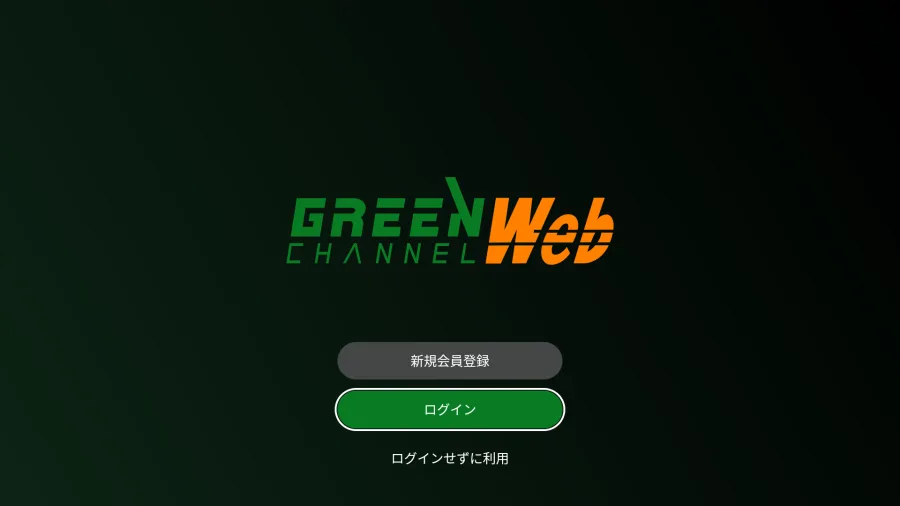
グリーンチャンネルWebへのログインは、基本的に登録済みのメールアドレスとパスワードを使用します。
専用の新規アカウントを端末ごとに作成する必要はありません。すでに会員登録を済ませている場合は、同じアカウント情報を使って別の対応端末からもログインできます。
PCからログインする方法
パソコンで利用する場合は、ブラウザからグリーンチャンネルWebの公式サイトにアクセスします。
基本的な手順は次のとおりです。
1. パソコンでグリーンチャンネルWebの公式サイトを開く。
2. 画面上部にある「ログイン」を選択する。
3. 登録済みのメールアドレスを入力する。
4. 登録時に設定したパスワードを入力する。
5. 「ログイン」ボタンを押す。
6. ログイン後、ライブ配信や番組表などのページを開く。
正常に認証されれば、会員向けのコンテンツやマイページを利用できます。
WindowsではGoogle Chrome、Microsoft Edge、Mozilla Firefoxの最新版が推奨されています。MacではSafariの最新版が推奨環境です。
ログイン画面が表示されない場合には、ブラウザのJavaScript設定も確認してください。
スマートフォンからログインする方法
スマートフォンの場合も、基本的な認証方法はPCと同じです。
iPhoneならSafari、AndroidならGoogle Chromeなどの推奨ブラウザを使用して公式サイトを開きます。
1. スマートフォンのブラウザでグリーンチャンネルWebにアクセスする。
2. 画面上部の「ログイン」をタップする。
3. 登録済みのメールアドレスを入力する。
4. パスワードを入力する。
5. 「ログイン」をタップする。
ログインが完了すれば、契約プランに応じた動画を視聴できます。
なお、スマートフォンでログインする場合でも、テレビ用アプリをインストールする必要はありません。スマートフォンやタブレットでは、基本的にブラウザからサービスを利用します。
新規会員登録がまだの場合
初めて利用する人は、ログインではなく新規会員登録から始めます。
公式の会員登録手順は以下の5段階です。
1. メールアドレスを登録して仮登録する。
2. 届いた会員登録案内メールを開く。
3. メール内の案内に従って会員情報を登録する。
4. サンプル動画を再生して視聴環境を確認する。
5. 希望する有料会員プランと決済方法を選択する。
会員登録そのものは無料です。登録後に有料プランを購入することで、契約内容に応じた動画を視聴できるようになります。
登録案内メールが届かない場合は、迷惑メールフォルダを確認し、必要に応じて「@gch.jp」からのメールを受信できるよう設定してください。
【テレビ編】QRコードログインの方法!Fire TV・Android TVで視聴する手順
テレビでグリーンチャンネルWebを見る場合、スマートフォンやPCとはログイン方法が異なります。
テレビ視聴アプリにはQRコードを使った簡単ログイン機能があり、スマートフォンを使って認証できます。
テレビ視聴アプリのログイン手順
テレビで利用する場合は、まず対応するテレビまたは外付けデバイスに専用アプリをインストールします。
主な対応環境はAndroid TV、Google TV、Fire TVです。
ログイン手順は以下のとおりです。
1. テレビでグリーンチャンネルWebのテレビ視聴アプリを起動する。
2. アプリのホーム画面で「ログイン」を選択する。
3. テレビ画面に表示されたQRコードを確認する。
4. 普段利用しているスマートフォンまたはタブレットのカメラでQRコードを読み取る。
5. スマートフォン側に表示された認証コードがテレビ画面のコードと一致しているか確認する。
6. 「認証する」を選択する。
7. テレビ画面がホーム画面に切り替わればログイン完了。
スマートフォンのカメラがQRコードに対応していない場合は、QRコードリーダーアプリを利用するか、テレビのリモコンを使ったログイン方法を選択できます。
テレビから直接会員登録できる?
ここは間違えやすいポイントです。
テレビ視聴アプリでは、新規会員登録や有料プランの購入はできません。
そのため、初めて利用する人は、先にスマートフォンやパソコンから会員登録とプラン購入を済ませておく必要があります。
また、テレビ視聴アプリはスマートフォンやタブレットにはインストールできません。テレビ向けの対応デバイスで利用する仕組みです。
テレビでログインできない場合の確認事項
テレビで認証がうまくいかない場合は、次の点を確認してください。
- QRコードが正しく読み取れているか。
- スマートフォンに表示された認証コードとテレビ側のコードが一致しているか。
- テレビがインターネットに接続されているか。
- マルチ会員を契約しているか。
- テレビ視聴アプリが最新版になっているか。
特に重要なのは会員プランです。スマホ会員ではテレビ視聴アプリを利用できません。
【トラブル解決】グリーンチャンネルWebにログインできない原因と対処法
グリーンチャンネルWebにログインできない場合、原因はアカウント情報だけとは限りません。
公式ヘルプでは、パスワードの入力間違い、メールの受信環境、ブラウザのCookieやJavaScriptの設定などが案内されています。
症状ごとに対処法を整理します。
パスワードを忘れた場合の再設定方法
登録したメールアドレスを現在も受信できるなら、オンラインでパスワードを再設定できます。
手順は以下のとおりです。
1. ログイン画面を開く。
2. 「パスワードをお忘れの方はこちら」を選択する。
3. グリーンチャンネルWebに登録したメールアドレスを入力する。
4. 送信ボタンを押す。
5. 届いた「パスワード再設定のご案内」メールを開く。
6. メール内の案内に従って再設定ページへ進む。
7. 新しいパスワードを2回入力する。
8. 設定ボタンを押して完了する。
メールが届かない場合は、迷惑メールフォルダを確認してください。
また、受信制限を設定している場合は「noreply@gch.jp」からのメールを受信できるようにします。
登録メールアドレスを受信できない場合
以前使用していたメールアドレスが使えなくなっている場合でも、別の方法でパスワードを再設定できます。
公式のログインサポートでは、登録メールアドレスと会員情報を入力して本人確認を行う手順が用意されています。
1. ログイン画面を開く。
2. 登録メールを受信できない人向けのパスワード再設定項目を選択する。
3. 登録したメールアドレスを入力する。
4. 会員情報を入力する。
5. 入力内容が一致すれば再設定ページへ進む。
6. 新しいパスワードを設定する。
登録メールアドレスが分からない場合は、思い当たるアドレスを確認する必要があります。
メールアドレスを忘れた場合の対応
メールアドレスを完全に忘れてしまった場合は、次の順番で確認すると効率的です。
まず、過去に使用していたメールボックスを確認します。
グリーンチャンネルWebから送信された「会員登録完了のお知らせ」というメールが残っていれば、登録したメールアドレスを特定できる可能性があります。
送信元として案内されているのは「noreply@gch.jp」です。
心当たりのあるメールアドレスがある場合は、パスワード再設定画面に入力し、登録の有無を確認できます。
それでも特定できない場合や、メールアドレスとパスワードの両方を忘れた場合は、公式のお客様コールへ問い合わせます。
グリーンチャンネルお客様コール
- 電話番号:03-5620-3344
- 平日受付:10:30~16:30
- 中央競馬開催日:9:00~17:00
- 年末年始・祝祭日を除く
メールアドレスを忘れた場合に、新しいアカウントをすぐ作るのはおすすめできません。以前の契約が残っている可能性があるため、先に既存アカウントを確認しましょう。
パスワードを何度も間違えると30分間ログインできない
意外と見落とされやすいのが、ログイン試行回数による制限です。
公式FAQによると、パスワードの入力間違いが複数回発生すると、一定回数で30分間ログインできない状態になります。
この場合、何度も入力を繰り返しても解決しません。
正しいパスワードを確認し、30分経過してから再度ログインしてください。
Cookie・JavaScriptが原因のログインエラー
メールアドレスとパスワードが正しいのにログインできない場合は、ブラウザの設定も確認しましょう。
公式サポートでは、JavaScriptとCookieを利用してサービスの各種機能を動作させていると説明されています。
代表的な症状は次のとおりです。
- ログインボタンが表示されない:JavaScriptが無効になっている可能性がある。
- ログインしても再びログイン画面に戻る:Cookieが無効になっている可能性がある。
- マイページが開かない:Cookieの設定やブラウザ環境を確認する。
- ログイン画面が正常に動作しない:ブラウザの拡張機能や広告ブロック機能を確認する。
対処するときは、次の順番で試してください。
1. ブラウザのJavaScriptを有効にする。
2. Cookieを有効にする。
3. 広告ブロック機能などの拡張機能を一時的に確認する。
4. ブラウザを再起動する。
5. 別の推奨ブラウザでログインする。
6. 端末を再起動する。
特にログイン直後に再びログイン画面へ戻される症状は、Cookieの設定が原因となっている可能性があります。
【料金比較】マルチ会員とスマホ会員はどっちがお得?月額料金と違い
グリーンチャンネルWebの料金プランは、マルチ会員とスマホ会員の2種類です。
料金だけを見ると550円のスマホ会員が安く感じられますが、視聴できるコンテンツや対応端末には大きな違いがあります。
2026年10月時点の料金・サービス比較
| 比較項目 | マルチ会員 | スマホ会員 |
|---|---|---|
| 月額料金(税込) | 1,100円 | 550円 |
| テレビ視聴 | 対応 | 非対応 |
| PC視聴 | 対応 | 非対応 |
| スマートフォン | 対応 | 対応 |
| タブレット | 対応 | 対応 |
| 放送同時配信 | 1ch・2ch | 1ch・2ch |
| 中央競馬ライブ配信 | 3ch・4ch・5ch | 非対応 |
| 見逃し配信 | 対応 | 非対応 |
| ライブラリ動画 | 対応 | 非対応 |
| 画質 | 最高画質 | 高画質 |
マルチ会員がおすすめの人
マルチ会員は、月額1,100円(税込)で複数の端末を使えるプランです。
特に次のような人に向いています。
- テレビの大画面で競馬中継を楽しみたい。
- パソコンでもレース映像を確認したい。
- 中央競馬ライブ配信の3ch~5chを視聴したい。
- 見逃し配信や過去のライブラリ動画も利用したい。
- 複数チャンネルモードを活用したい。
マルチ会員では、1ch・2chの放送同時配信に加え、3chの中央競馬関東主場、4chの中央競馬関西主場、5chの中央競馬第3場のライブ配信にも対応しています。
複数の開催場をチェックしたい競馬ファンにとって、視聴範囲の広さは大きな魅力です。
スマホ会員がおすすめの人
スマホ会員は月額550円(税込)で、スマートフォンやタブレットから放送同時配信の1ch・2chを視聴できるプランです。
テレビやパソコンを使わず、外出先や移動中にスマートフォンで競馬番組を楽しみたい人に適しています。
ただし、中央競馬ライブ配信の3ch~5ch、見逃し配信、ライブラリ動画には対応していません。
料金の安さだけでなく、実際に視聴したいコンテンツが含まれているかを確認して選びましょう。
プラン変更時に注意したいこと
スマホ会員からマルチ会員への変更は、マイページから手続きできます。
一方、マルチ会員からスマホ会員への変更は、現在のマルチ会員を解約し、解約月を満了した翌月以降にスマホ会員を購入する仕組みです。
また、月途中で購入しても日割り計算はありません。
初めて対象プランを購入し、翌月以降も継続した場合には初月無料の特典があります。ただし、購入月内に解約またはプラン変更をすると、購入月の料金が発生するため注意が必要です。
【2026年最新】推奨環境・マイページ・ログイン後の管理方法
ログインが成功しても、使用端末が推奨環境から外れていると、正常に動画を再生できない場合があります。
2026年10月時点の公式推奨環境を確認しておきましょう。
PC・スマートフォンの推奨環境
公式の推奨環境ページでは、以下のOSとブラウザが掲載されています。
スマートフォン・タブレット
- Android:6.0~17、Google Chrome最新版
- iOS:11.0~18.X、26~27.X、Safari最新版
- iPadOS:14.0~18.X、26~27.X、Safari最新版
パソコン
- Windows 11:Google Chrome、Microsoft Edge、Mozilla Firefoxの最新版
- Mac:macOS 10.13~18.X、26~27.X、Safari最新版
Windows 10については、当面視聴できる場合があるものの、推奨環境外です。今後のシステムアップデートによって利用できなくなる可能性があるため、Windows 11への移行が案内されています。
テレビの推奨環境
テレビ視聴アプリは、主に以下のOSに対応しています。
- Android TV・Google TV:Android OS 10以降
- Fire TV:Fire OS 6以降
ただし、OSの条件を満たしていても、すべてのテレビや外付けデバイスが対象になるわけではありません。
特にFire OS 5以下の古いデバイスや、Vega OS搭載の一部デバイスは推奨環境外です。
購入前に、テレビの機種と対応状況を確認しておくことが大切です。
マイページでできること
ログイン後のマイページでは、会員情報や契約状況を管理できます。
主な手続きは次のとおりです。
- 会員情報の変更
- 登録メールアドレスの変更
- パスワードの変更
- クレジットカード情報の変更
- 購入履歴の確認
- 有料プランの解約
- インボイス(領収書)の発行
注意したいのは、テレビ視聴アプリではこれらの登録情報変更や解約の操作ができないことです。
スマートフォン、タブレット、パソコンのブラウザからログインして手続きしてください。
機種変更・メールアドレス変更時の注意
スマートフォンを買い替えたり、メールアドレスを変更したりしても、基本的に新しい会員登録は必要ありません。
従来のメールアドレスとパスワードでログインできます。
ただし、登録メールアドレスが古いままだと、パスワード再設定や各種手続きの案内を受信できなくなる可能性があります。
機種変更後はマイページから登録メールアドレスを変更しておくと安心です。
解約方法もマイページから
有料プランを解約する場合は、ブラウザでログインしてマイページを開きます。
「購入履歴・解約・インボイス(領収書)」から手続きできます。
月途中に解約しても月末までは視聴できますが、日割り返金はありません。解約月の月額料金は発生します。
また、解約した月の途中で再購入することは原則できず、翌月以降の購入となります。
【プロの結論】グリーンチャンネルWebのログインで失敗しないための判断基準
グリーンチャンネルWebを快適に利用するためには、ログイン方法だけでなく、アカウント・端末・会員プランの3つを正しく理解しておく必要があります。
特に押さえておきたいポイントは次の4つです。
第一に、ログイン情報は端末ごとではなく会員アカウント単位で管理すること。
PC、スマートフォン、テレビで別々のアカウントを作る必要はありません。登録メールアドレスとパスワードを安全に管理することが、機種変更時や複数端末での利用にも役立ちます。
第二に、テレビで視聴したいならマルチ会員を選ぶこと。
550円のスマホ会員と1,100円のマルチ会員では、単純な料金差以上に視聴できる範囲が異なります。テレビ視聴や中央競馬ライブ配信の3ch~5chを利用するなら、マルチ会員が必要です。
第三に、ログインエラーではアカウント以外の原因も確認すること。
パスワードを何度も入力する前に、Cookie、JavaScript、ブラウザの拡張機能、推奨環境を確認しましょう。一定回数の入力間違いによって30分間のログイン制限が発生する点にも注意が必要です。
第四に、登録メールアドレスを常に受信できる状態にしておくこと。
パスワード再設定や登録情報変更では、メールによる認証が必要になります。使わなくなったメールアドレスを登録したままにすると、トラブル発生時の復旧が難しくなる可能性があります。
グリーンチャンネルWebは、単なるテレビ中継のインターネット版ではありません。複数の競馬開催場のライブ配信、見逃し配信、ライブラリ動画など、プランによって利用できる機能が広がります。
自分の視聴スタイルに合った会員プランを選び、対応端末とログイン情報を整えておけば、競馬開催日もスムーズにサービスを利用できます。
【グリーンチャンネルWebのログイン】に関するよくある質問(FAQ)
Q1:グリーンチャンネルWebのログイン画面はどこにありますか?
A1:グリーンチャンネルWebの公式サイト上部にある「ログイン」から進めます。登録済みのメールアドレスとパスワードを入力してください。
Q2:スマートフォンからログインできますか?
A2:できます。iPhoneはSafari、AndroidはGoogle Chromeなどのブラウザから公式サイトを開いてログインします。
Q3:パスワードを忘れた場合はどうすればいいですか?
A3:ログイン画面の「パスワードをお忘れの方はこちら」から再設定できます。登録メールを受信できる場合は、案内メールから新しいパスワードを設定してください。
Q4:登録したメールアドレスを忘れた場合は?
A4:過去の会員登録完了メールを確認してください。メールアドレスもパスワードも分からない場合は、グリーンチャンネルお客様コール(03-5620-3344)へ問い合わせる方法があります。
Q5:テレビでQRコードログインするには何が必要ですか?
A5:対応するテレビ視聴アプリ、インターネット接続、マルチ会員の契約が必要です。テレビ画面のQRコードをスマートフォンで読み取り、認証コードを確認して認証します。
Q6:スマホ会員でもテレビで視聴できますか?
A6:できません。テレビ視聴アプリを利用するにはマルチ会員への加入が必要です。
Q7:ログインを何度も失敗するとどうなりますか?
A7:パスワードの入力間違いが一定回数発生すると、30分間ログインできなくなります。時間を置いてから再度試してください。
Q8:ログインしているのに再びログイン画面が表示されるのはなぜですか?
A8:ブラウザのCookieが無効になっている可能性があります。Cookieを有効にし、再度ログインしてください。
Q9:グリーンチャンネルWebの会員登録は無料ですか?
A9:会員登録自体は無料です。有料動画を視聴する場合は、マルチ会員またはスマホ会員の契約が必要です。
Q10:月の途中で解約した場合、料金は日割りになりますか?
A10:日割りにはなりません。解約月の月額料金が発生し、月末まで視聴できます。
まとめ:2026年もログイン方法と会員プランを確認して快適に競馬観戦
2026年10月現在、グリーンチャンネルWebのログインは、PC・スマートフォンではメールアドレスとパスワード、テレビではQRコード認証を利用する方法が基本です。
ログインできない場合は、パスワードの再設定、メールアドレスの確認、Cookie・JavaScriptの設定、推奨環境の確認を順番に進めると解決につながります。
料金はマルチ会員が月額1,100円、スマホ会員が月額550円(税込)です。テレビ視聴や見逃し配信、中央競馬ライブ配信の全チャンネルを利用したい場合はマルチ会員が適しています。
一方、スマートフォンで1ch・2chの放送同時配信だけを楽しみたい人にはスマホ会員という選択肢もあります。
まずは自分の端末が推奨環境に対応しているかを確認し、視聴したいコンテンツに合わせてプランを選択しましょう。ログイン情報と登録メールアドレスを適切に管理しておくことが、長く安心して利用するための基本です。
公式情報の照合資料: グリーンチャンネルWeb公式ヘルプ、ログインサポート、料金・サービス案内、テレビ視聴アプリの操作説明、推奨環境一覧(2026年10月時点)。
同じカテゴリの記事
美容・ヘアケア・ファッション領域を担当。商品情報はメーカー公式の成分表と発売告知を確認して紹介しています。