シンプルカレンダーの共有方法を2026年版で解説!iCloud・Google設定と解決策
2026年10月現在、iPhone向けの「シンプルカレンダー」で予定を家族や仕事仲間と共有するには、アプリ内の操作だけでなく、予定の保存先となっているiCloudカレンダーまたはGoogleカレンダーの共有設定が必要です。シンプルカレンダー独自のアカウントに相手を招待する仕組みではなく、連携しているカレンダーサービスの共有機能を利用する方式です。
具体的には、iPhone同士ならiCloudカレンダー、iPhoneとAndroidの組み合わせならGoogleカレンダーを利用する方法が実用的です。Apple Accountを使った招待方法、共有相手が参加依頼を承諾する手順、予定が同期されない場合の対処まで、アプリ開発元とApple・Googleの公式サポート情報をもとに整理します。
📌 【この記事の重要ポイントまとめ】 - 共有はアプリ内だけでは完結しない: iCloudまたはGoogleカレンダー側で共有設定を行う。 - iPhone同士ならiCloudが便利: Apple Accountのメールアドレスを指定して参加依頼を送信できる。 - Androidとの共有ならGoogleがおすすめ: Googleカレンダーに予定を保存し、共有権限を設定する。 - 共有できない場合: 保存先アカウント、招待メール、カレンダーの表示設定、同期状態を確認する。
【最初に結論】シンプルカレンダーはアプリ内だけで予定を共有できる?
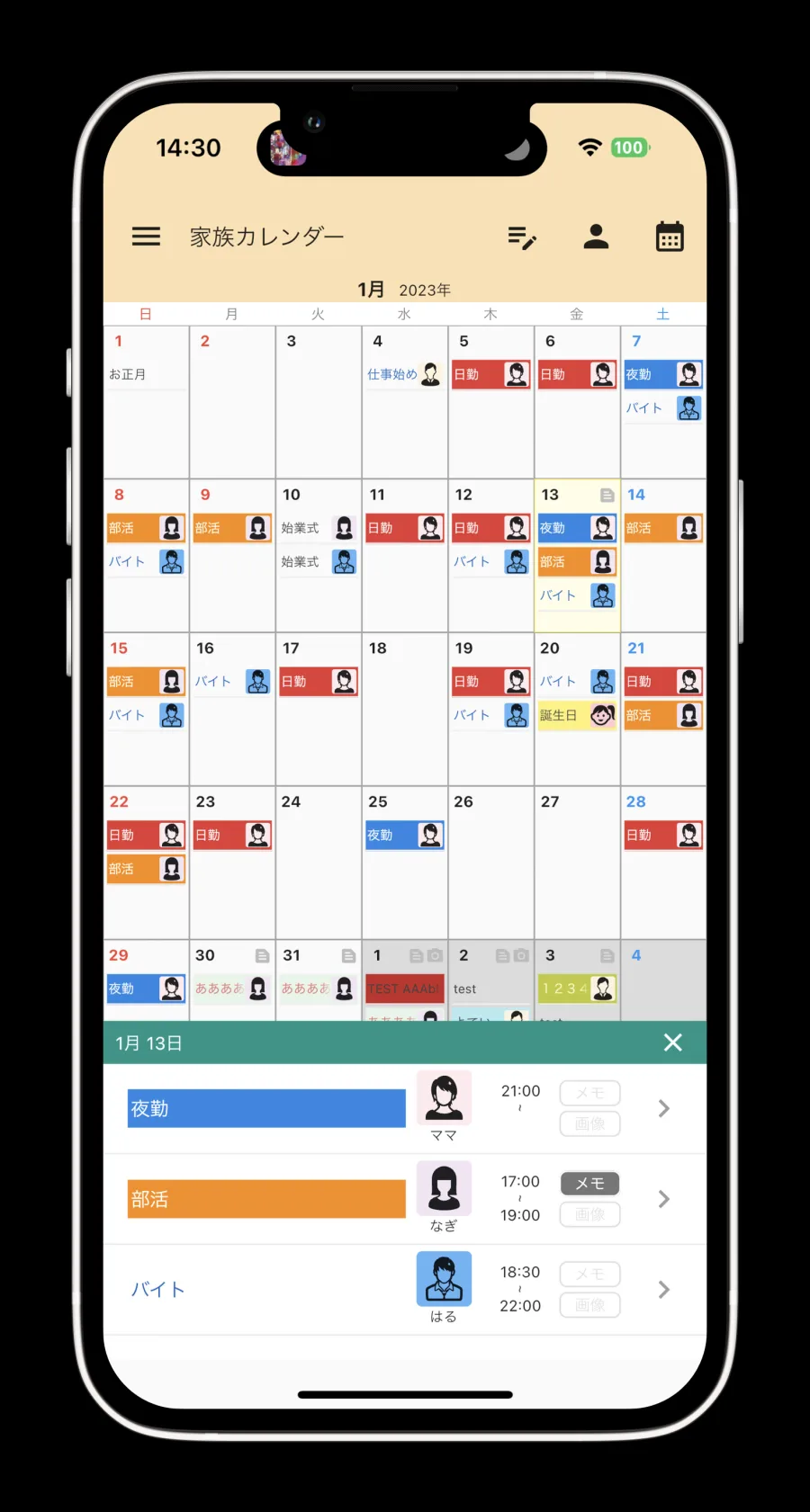
結論からいうと、シンプルカレンダーには、アプリ内だけで共有相手を追加して予定を共同管理する独立した共有機能はありません。
このアプリは、iCloudやGoogleカレンダーなどのカレンダーサービスに保存された予定を表示・管理する仕組みを採用しています。
そのため、共有を実現するには、まず予定がどのアカウントに保存されているかを確認する必要があります。
シンプルカレンダーの共有の仕組み
シンプルカレンダーの公式ヘルプでは、予定を共有したい場合、iPhoneに標準搭載されている「カレンダー」アプリからiCloudカレンダーの共有設定を行う方法が案内されています。
Googleカレンダーを利用している場合は、Google側の共有設定を使用します。
仕組みを整理すると、次のようになります。
1. シンプルカレンダーで予定を作成する。
2. 予定をiCloudまたはGoogleカレンダーに保存する。
3. 保存先のカレンダーで共有相手を招待する。
4. 相手が参加依頼を承諾する。
5. 共有カレンダーに追加された予定が相手の端末にも同期される。
つまり、シンプルカレンダーは予定を入力・閲覧するための画面として機能し、実際の共有処理は連携先のサービスが担います。
この構造を理解しておけば、「アプリの共有ボタンが見つからない」「相手に予定が表示されない」といった問題の原因を切り分けやすくなります。
まず確認したい保存先アカウント
現在使用している保存先は、シンプルカレンダーの設定から確認できます。
Googleカレンダーを追加していない場合、予定の保存先は基本的にiCloudです。
Googleカレンダーを連携している場合は、複数のカレンダーを使い分けることもできます。
ここで注意したいのが、共有したいカレンダーと実際に予定を登録しているカレンダーが一致しているかという点です。
例えば、Googleカレンダーを家族と共有していても、シンプルカレンダーで予定を個人用のiCloudカレンダーに登録してしまえば、その予定は家族側に自動表示されません。
共有設定だけでなく、予定を作成するときの保存先も確認しましょう。
【iCloudカレンダー】共有設定とApple Accountの招待方法
iPhoneを使っている家族やパートナーと予定を共有するなら、iCloudカレンダーが便利です。
シンプルカレンダーの開発元も、共有方法としてiCloudカレンダーを案内しています。
Appleの公式サポートによると、iCloudカレンダーでは複数のユーザーを招待でき、閲覧だけでなく予定の追加・変更を許可する設定も用意されています。
iCloudカレンダーの共有手順
実際の設定は、シンプルカレンダーではなく、iPhone標準の「カレンダー」アプリから行います。
手順は次のとおりです。
1. iPhone標準の「カレンダー」アプリを開く。
2. 画面下部の「カレンダー」をタップする。
3. 共有したいiCloudカレンダーの横にある「ⓘ」をタップする。
4. 「人を追加」を選択する。
5. 共有したい相手の名前またはメールアドレスを入力する。
6. 右上の「追加」をタップする。
7. 相手に届いた参加依頼メールから「カレンダーに参加」を選んでもらう。
これで共有設定が完了します。
シンプルカレンダーの公式案内では、相手がApple Accountとして使用しているメールアドレスを指定するよう説明されています。
単に相手が普段使っているメールアドレスを入力すればよいわけではないため、招待先を間違えないようにしましょう。
Apple Accountの招待で注意するポイント
Apple Accountは、以前のApple IDに相当するアカウントです。
iCloudのプライベート共有では、参加者もApple Accountを持ち、iCloudを利用できる状態である必要があります。
招待する側は、次の点を確認してください。
- 相手のApple Accountに登録されているメールアドレスを使用する。
- 相手が参加依頼メールを受信できる状態にする。
- 招待後、相手が参加依頼を承諾したか確認する。
- 必要に応じて編集権限を変更する。
参加依頼を送っただけでは、相手が共有カレンダーに参加したことにはなりません。
相手側で承諾操作が完了しているか確認することが大切です。
共有相手に編集権限を与える方法
iCloudカレンダーでは、招待した相手ごとに編集権限を調整できます。
共有カレンダーの「ⓘ」から参加者を選び、「編集を許可」のオン・オフを切り替えます。
例えば、家族全員で予定を登録したい場合は編集を許可し、予定を確認してもらうだけなら閲覧中心の運用にできます。
このように、全員に同じ権限を与えなくてもよい点がiCloud共有のメリットです。
【Googleカレンダー】共有方法とシンプルカレンダーへの連携手順
iPhoneとAndroidを併用する家族や、異なるスマートフォンを使っている仕事仲間と共有するなら、Googleカレンダーが有力な選択肢です。
シンプルカレンダーの公式ヘルプでも、Android端末の相手と共有する場合はGoogleカレンダーを利用する方法が案内されています。
STEP1:iPhoneにGoogleカレンダーを追加する
まず、シンプルカレンダーからGoogleカレンダーを利用できるように設定します。
1. iPhoneの「設定」を開く。
2. 「アプリ」を選択する。
3. 「カレンダー」をタップする。
4. 「カレンダーアカウント」を開く。
5. 「アカウントを追加」を選択する。
6. 「Google」を選ぶ。
7. 利用するGoogleアカウントでログインする。
8. カレンダーの項目をオンにする。
続いて、シンプルカレンダーを開き、設定画面の「カレンダーの表示オンオフ」から追加したGoogleカレンダーを表示する設定にします。
これでGoogleカレンダーの予定をシンプルカレンダー上で確認できるようになります。
STEP2:Googleカレンダー側で共有相手を追加する
カレンダー全体を共有する場合は、Googleカレンダーのパソコン版またはブラウザ版から設定する方法が確実です。
1. Googleカレンダーを開く。
2. 左側の「マイカレンダー」から共有したいカレンダーを探す。
3. カレンダー名の横にあるその他メニューをクリックする。
4. 「設定と共有」を選ぶ。
5. 「共有する相手」を開く。
6. 「ユーザーやグループを追加」を選択する。
7. 共有相手のGoogleアカウントのメールアドレスを入力する。
8. 共有相手に付与する権限を選択する。
9. 「送信」をクリックする。
相手には招待メールが届きます。
メール内のリンクから共有カレンダーを開くと、予定を確認できるようになります。
STEP3:共有する予定をGoogleカレンダーに登録する
ここが見落とされやすいポイントです。
Googleカレンダーを共有したからといって、シンプルカレンダー内のすべての予定が自動的に共有されるわけではありません。
予定を登録する際に、共有設定済みのGoogleカレンダーを保存先として選択してください。
個人用iCloudカレンダーに登録した予定と、家族共有用のGoogleカレンダーに登録した予定は、別々のカレンダーに保存されます。
共有相手に見せたい予定は、共有済みのGoogleカレンダーに登録する。
このルールを徹底することが、共有ミスを防ぐ基本です。
【徹底比較】iCloudとGoogleの共有機能はどちらが便利?
シンプルカレンダーで共有する場合、iCloudとGoogleのどちらを選ぶかによって、招待方法や利用できる環境が変わります。
特に重要なのは、共有相手が使用している端末と、予定をどの程度共同編集したいかという点です。
iCloud・Googleの共有機能比較表
| 比較項目 | iCloudカレンダー | Googleカレンダー |
|---|---|---|
| 主な利用環境 | Apple製品中心 | iPhone・Android・PC |
| 招待方法 | Apple Accountのメールアドレス | Googleアカウントのメールアドレス |
| 共有設定 | iPhone標準カレンダーなど | Googleカレンダー |
| 閲覧共有 | 可能 | 可能 |
| 共同編集 | 編集権限を設定可能 | 編集権限を設定可能 |
| Androidとの相性 | プライベート共有には不向き | 利用しやすい |
| PCからの利用 | iCloud.comなど | Googleカレンダー |
| おすすめの用途 | iPhone中心の家族 | 異なるOS間の共有 |
この比較で注目したいのは、共有機能そのものよりも、利用環境の違いです。
iCloudはApple製品を中心に利用する人に向いています。一方、GoogleカレンダーはAndroidやパソコンを含む複数の環境で利用しやすい特徴があります。
なお、iCloudの公開カレンダー機能を使えば、iCloudユーザー以外にもカレンダーを閲覧してもらえます。ただし、これはプライベート共有とは異なる仕組みです。
iCloudが向いている人
- 家族全員がiPhoneを使っている。
- Apple Accountをそれぞれ持っている。
- プライベートな予定を共有したい。
- 予定の編集権限を細かく管理したい。
シンプルカレンダーの開発元は、iCloudカレンダーについて、Googleカレンダーより同期が速く安定しているとして推奨しています。
ただし、これは開発元が案内している推奨であり、通信環境や端末の状態によって実際の同期速度は異なります。
Googleカレンダーが向いている人
- iPhoneとAndroidを併用している。
- 家族の中にAndroidユーザーがいる。
- Windowsパソコンでも予定を確認したい。
- 仕事仲間とカレンダーを共同管理したい。
- Googleアカウントを普段から利用している。
異なるOSを使っている人同士では、Googleカレンダーを共有の基盤にすることで、端末ごとの違いを意識せずに予定を確認しやすくなります。
【家族・仕事仲間】iPhoneとAndroidで共有するときの注意点
カレンダー共有は、単に予定を見せるだけでなく、誰にどの情報を公開するかを決めることも重要です。
家族と仕事仲間では共有したい情報が異なるため、利用目的に応じて設定を分けると便利です。
家族で使う場合
家族で共有するなら、次のような予定をまとめると便利です。
- 子どもの学校行事
- 通院や習い事
- 家族旅行
- 買い物や外出予定
- 家族で参加するイベント
例えば、家族用の共有カレンダーを一つ作り、それぞれが予定を追加する運用にすれば、誰か一人が予定を管理する負担を軽減できます。
個人の予定と家族の予定を分けておけば、プライベートな情報を必要以上に公開せずに済みます。
仕事仲間と使う場合
仕事仲間との共有では、編集権限の管理が重要です。
例えば、プロジェクトメンバーには予定の詳細を確認できる権限を付与し、担当者だけに編集権限を与える方法があります。
Googleカレンダーでは、共有相手に次のような権限を設定できます。
- 予定の表示(時間枠のみ、詳細は非表示)
- 予定の詳細の表示
- 予定の詳細を変更できる権限
- 予定の変更と共有管理ができる権限
仕事で利用する場合、個人的な予定や機密情報を誤って共有しないように注意しましょう。
また、職場や学校のGoogleアカウントでは、管理者のポリシーによって共有できる範囲が制限されることがあります。
iPhoneとAndroidで共有する場合
ここは特に間違えやすい部分です。
シンプルカレンダーの公式ヘルプでは、共有相手がAndroid端末を使っている場合、iCloudカレンダーではなくGoogleカレンダーを利用するよう案内しています。
理由は、iCloudのプライベート共有がApple AccountとiCloudを前提にしているためです。
iCloudの公開カレンダーならAndroid側から閲覧できる方法もありますが、共同編集を前提とした家族共有にはGoogleカレンダーの方が適しています。
したがって、iPhone側でシンプルカレンダーを利用し、Android側ではGoogleカレンダーを利用するという組み合わせが実用的です。
【共有できない原因】予定が相手に表示されないときの解決策
共有設定を済ませたのに相手のカレンダーに予定が表示されない場合、原因は大きく分けてアカウント、招待、保存先、同期の4つに分類できます。
シンプルカレンダーの公式ヘルプにも、iCloudの同期が反映されない場合や予定が表示されなくなった場合の対処方法が掲載されています。
原因1:予定の保存先が共有カレンダーではない
最初に確認したいのが、予定の保存先です。
例えば、家族とGoogleカレンダーを共有しているのに、予定をiCloudに保存していれば、Googleカレンダー側には表示されません。
対処方法は次のとおりです。
1. シンプルカレンダーで該当する予定を開く。
2. 予定の保存先となっているカレンダーを確認する。
3. 共有済みのiCloudまたはGoogleカレンダーに予定を登録する。
4. 相手側で表示されるか確認する。
原因2:Apple Accountのメールアドレスが違う
iCloud共有では、相手がApple Accountとして利用しているメールアドレスを指定する必要があります。
別のメールアドレスを指定すると、招待を受け取れない、または目的のアカウントで参加できない場合があります。
次の点を確認してください。
- 招待先のメールアドレスが正しいか。
- 相手がApple Accountにサインインしているか。
- iCloudカレンダーが有効になっているか。
- 参加依頼を承諾しているか。
必要に応じて、共有相手を一度削除して再招待する方法もあります。
原因3:iCloudカレンダーの同期が止まっている
シンプルカレンダーの公式サポートでは、iOSのアップデート後などにiCloudへの再ログインや利用規約への同意が必要になる場合があると説明しています。
次の順番で確認しましょう。
1. iPhoneの「設定」を開く。
2. 自分の名前をタップする。
3. 「iCloud」を選択する。
4. 「iCloudカレンダー」がオンになっているか確認する。
5. 利用規約への同意や再ログインを求められていないか確認する。
6. 必要に応じてiPhoneを再起動する。
また、Appleの公式サポートでは、同じApple Accountでサインインしていること、iCloudカレンダーが有効になっていること、カレンダーの表示設定が正しいことなどを確認するよう案内しています。
原因4:シンプルカレンダー側で表示がオフになっている
カレンダー自体は同期されていても、シンプルカレンダー側の表示設定によって予定が見えなくなっている可能性があります。
確認方法は次のとおりです。
1. シンプルカレンダーを開く。
2. 右上の設定をタップする。
3. 「カレンダーの表示オンオフ」を選ぶ。
4. 表示したいカレンダーがオンになっているか確認する。
Googleカレンダーを追加した直後などは、この表示設定も忘れずに確認してください。
原因5:Google Workspaceの管理者が共有を制限している
仕事用のGoogleアカウントを利用している場合、組織の管理者が外部共有を制限している可能性があります。
この場合、個人側で何度設定を変更しても共有できないことがあります。
Googleの公式ヘルプでも、職場や学校のアカウントについては管理者が共有の可否を決定すると説明されています。
管理者に共有ポリシーを確認してもらいましょう。
それでも解決しない場合の確認順序
原因を効率よく特定するには、シンプルカレンダーだけでなく、iPhone標準のカレンダーアプリでも同じ予定が表示されるか確認することが大切です。
公式ヘルプでは、標準カレンダーアプリにも予定が表示されない場合、シンプルカレンダーではなく保存先のカレンダーサービス側に問題がある可能性を案内しています。
まず標準カレンダーアプリで確認し、そこにも予定がなければiCloudやGoogleの同期状態を調べます。
標準アプリには表示されるのにシンプルカレンダーに表示されない場合は、アプリの表示設定や再起動などを試してください。
【よくある質問】シンプルカレンダーの共有に関するFAQ
Q1:シンプルカレンダーだけで家族と予定を共有できますか?
A1:アプリ内だけで独立した共有を完結させる仕組みではありません。iCloudまたはGoogleカレンダーの共有機能を利用します。共有設定後は、シンプルカレンダーから共有カレンダーの予定を確認できます。
Q2:シンプルカレンダーの共有にはApple Accountが必要ですか?
A2:iCloudのプライベート共有を利用する場合は、参加者もApple Accountを持ち、iCloudを利用できる必要があります。Googleカレンダーで共有する場合は、Googleアカウントを利用します。
Q3:Androidを使っている家族とも共有できますか?
A3:できます。Googleカレンダーを共有基盤として利用する方法がおすすめです。iPhone側ではGoogleカレンダーをシンプルカレンダーに連携し、Android側ではGoogleカレンダーを利用します。
Q4:共有相手に予定が表示されないのはなぜですか?
A4:保存先が共有カレンダーと異なる、招待を承諾していない、メールアドレスが間違っている、同期が停止しているなどの原因が考えられます。
Q5:共有相手は予定を編集できますか?
A5:できます。iCloudでは参加者ごとに「編集を許可」を設定できます。Googleカレンダーでも閲覧のみ、予定の詳細変更、共有管理などの権限を選べます。
Q6:iCloudカレンダーはAndroidでも見られますか?
A6:iCloudの公開カレンダーであれば、共有リンクを使って閲覧する方法があります。ただし、プライベート共有とは異なり、共同編集には向いていません。Androidとの日常的な予定共有にはGoogleカレンダーがおすすめです。
Q7:共有カレンダーの予定は自動で同期されますか?
A7:共有設定が完了し、予定が共有対象のカレンダーに保存されていれば、クラウド経由で相手側にも反映されます。ただし、通信環境やアカウント設定によって反映に時間がかかる場合があります。
まとめ:シンプルカレンダーの共有は保存先の選択が成功の鍵
シンプルカレンダーの共有を成功させるために最も大切なのは、アプリ内の操作だけで解決しようとせず、予定の保存先となっているカレンダーサービスの仕組みを理解することです。
2026年10月時点の公式案内を整理すると、基本的な選び方は明確です。
- iPhone同士の共有: iCloudカレンダーを使い、Apple Accountのメールアドレスで招待する。
- iPhoneとAndroidの共有: Googleカレンダーを連携し、Googleアカウントで共有する。
- 家族との共有: 家族用カレンダーを作成し、必要なメンバーに編集権限を与える。
- 仕事仲間との共有: 閲覧・編集・共有管理の権限を分けて運用する。
- 共有できない場合: 予定の保存先、招待メール、同期設定、表示設定を順番に確認する。
特に覚えておきたいのは、共有したカレンダーに予定を登録しなければ、相手には予定が反映されないという点です。
シンプルカレンダーは、iCloudとGoogleカレンダーの機能を活用することで、個人の予定管理だけでなく、家族や仕事仲間とのスケジュール調整にも役立ちます。
利用する端末や共有相手に合わせて適切なサービスを選び、無理なく続けられるカレンダー管理を実現しましょう。
同じカテゴリの記事
美容・ヘアケア・ファッション領域を担当。商品情報はメーカー公式の成分表と発売告知を確認して紹介しています。