YouTubeプレミア公開とは?通常投稿・ライブ配信との違いや見方、設定方法を2026年最新解説
YouTubeで動画を見ていると、「プレミア公開」という表示や、公開予定時刻とともにカウントダウンが表示される動画を見かけることがあります。これは、あらかじめアップロードされた新作動画を、決まった時刻に視聴者が集まって一緒に楽しめるYouTube独自の公開機能です。通常の動画投稿とは異なり、公開前から専用の視聴ページが用意され、リマインダー通知やリアルタイムチャットを利用できるため、まるで映画の初上映や新曲のリリースイベントに参加するような体験ができます。
ただし、プレミア公開はライブ配信そのものではありません。映像は基本的に事前収録された動画であり、公開時刻になるとカウントダウンを経て再生が始まります。2026年10月現在のYouTube公式ヘルプをもとに、通常の予約投稿との違い、クリエイター側の設定手順、視聴者側の待機方法、通知やチャットの仕組み、終了後のアーカイブ、利用できない原因まで詳しく解説します。
📌 【この記事の重要ポイントまとめ】
- 要点1:YouTubeプレミア公開は、事前収録した動画を指定時刻に視聴者と同時に楽しむ機能。
- 要点2:公開前から専用ページが作られ、リマインダー、カウントダウン、リアルタイムチャットを利用できる。
- 要点3:ライブ配信とは違って映像自体は事前収録されており、終了後は通常の動画として視聴できる。
【基本解説】YouTubeプレミア公開とは?仕組みと「待機中」の意味
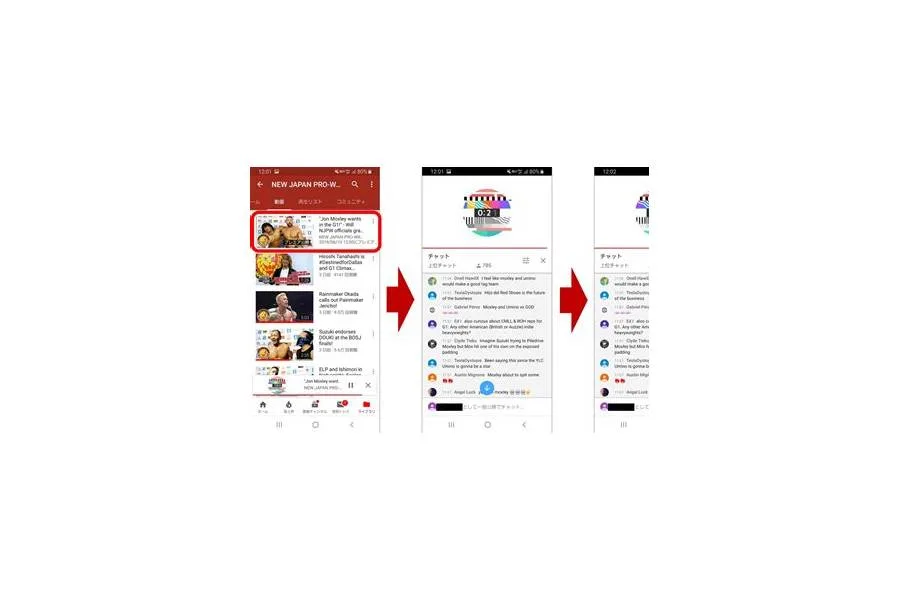
YouTubeプレミア公開とは、クリエイターが事前にアップロードした動画を、指定した日時に視聴者と同時に再生する機能です。英語では「YouTube Premieres」と呼ばれています。
最大の特徴は、動画を公開する前から視聴者が専用の動画再生ページにアクセスできることです。ページを共有しておけば、公開を楽しみにしている人が事前に集まり、リマインダーを設定したり、チャットで会話したりできます。
プレミア公開の仕組みは通常の動画投稿とどう違う?
通常の動画投稿では、公開日時になると動画が一般公開され、視聴者はそれぞれ好きなタイミングで再生します。一方、プレミア公開では、公開前からイベント用のページが作られ、決められた時刻に向けて視聴者が集まります。
公開時刻になると設定されたカウントダウンが始まり、終了後に本編の再生がスタートします。視聴者は同じタイミングで映像を楽しみながら、チャットを通じて感想やリアクションを共有できます。
つまり、動画そのものは事前に完成していても、視聴体験にはリアルタイム性があるということです。
プレミア公開の「待機中」とは?
プレミア公開のページに「待機中」と表示されるのは、動画の本編がまだ始まっていない状態を意味します。
公開予定時刻より前にアクセスした場合、サムネイルや公開予定日時、リマインダー設定ボタンなどが表示されます。公開時刻になっても、すぐに本編が始まるとは限りません。クリエイターが設定したカウントダウンが先に再生されるためです。
そのため、待機中の画面が表示されても、必ずしも動画の読み込みエラーや通信障害ではありません。基本的には公開開始を待っている状態です。
カウントダウンはいつ始まり、何のためにある?
カウントダウンは、プレミア公開にイベントらしい演出を加える機能です。クリエイターは複数のカウントダウンテーマや長さを選択でき、動画の雰囲気に合わせた演出ができます。
重要なのは、予約した公開時刻がカウントダウンの開始時刻になる点です。例えば20時にプレミア公開を設定し、カウントダウンを表示する場合、20時からカウントダウンが始まり、その終了後に本編へ移ります。
視聴者が「20時から本編が見られる」と思っていると、数分程度の待ち時間が発生する場合があります。予定時刻になったら、少し余裕を持って視聴を続けるとよいでしょう。
【徹底比較】プレミア公開と通常投稿・ライブ配信の違い
YouTubeには、通常の動画投稿、公開予約、プレミア公開、ライブ配信など、複数の公開方法があります。いずれも動画を視聴者に届ける仕組みですが、公開前の準備や視聴者との交流方法は異なります。
3つの公開方法を比較
| 比較項目 | 通常投稿・公開予約 | プレミア公開 | ライブ配信 |
|---|---|---|---|
| 映像の形式 | 事前収録した動画 | 事前収録した動画 | リアルタイム映像が基本 |
| 公開日時 | 即時または予約可能 | 日時を指定できる | 配信開始時に公開 |
| 公開前の専用ページ | 通常の公開予約では基本的になし | あり | 予約した配信の待機ページあり |
| カウントダウン | 基本的になし | あり | 配信者側の演出による |
| リアルタイムチャット | 通常のコメント欄 | 利用可能 | 利用可能 |
| 映像の巻き戻し | 可能 | 可能 | 配信形式や設定による |
| 映像の先送り | 可能 | 再生中のライブ位置より先には進めない | 基本的に配信中の映像を視聴 |
| 終了後 | 通常動画として公開 | 通常動画として残る | アーカイブの公開設定などによる |
| 主な用途 | 通常の情報発信 | 新作発表、記念動画、MV公開 | 生放送、ゲーム実況、質疑応答 |
プレミア公開と通常の予約投稿の違い
最も大きな違いは、公開前から視聴者が集まれるかどうかです。
通常の公開予約は、指定日時に動画を公開するための機能です。公開時刻までは動画が非公開状態になり、指定時刻になると一般視聴者が視聴できるようになります。
プレミア公開では、公開前から専用の動画再生ページが一般公開されます。視聴者はページを共有したり、リマインダーを設定したり、公開前のチャットに参加したりできます。
つまり、単純に動画を決まった時刻に公開したいなら予約投稿、公開の瞬間を視聴者と共有したいならプレミア公開が適しています。
プレミア公開とライブ配信の比較
プレミア公開とライブ配信は、どちらもリアルタイムチャットを使って視聴者と交流できる点が共通しています。しかし、映像が作られるタイミングは大きく異なります。
ライブ配信では、配信者がその場で映像や音声を届けます。視聴者のコメントに即座に答えたり、予定外の出来事に対応したりできる反面、通信トラブルや音声・映像の不具合が発生する可能性もあります。
プレミア公開では、基本的に編集・完成済みの動画を再生します。映像の完成度を事前に確認できるため、撮影ミスや編集ミスを抑えながら、公開時の盛り上がりを演出できます。
ライブ配信のような臨場感を保ちつつ、映像の品質や構成を事前にコントロールできる点がプレミア公開の強みです。
プレミア公開が向いている動画
特に相性がよいのは、公開時刻そのものに意味があるコンテンツです。
- アーティストの新作ミュージックビデオ
- 人気YouTuberの記念動画や大型企画
- ゲームの新作情報やプロモーション映像
- 映画・ドラマの予告編や新情報
- 企業の新商品発表やブランド映像
- ファンと一緒に楽しみたい特別企画
一方、毎日の短い情報更新や、視聴者が好きな時間に見られることを重視する動画では、通常投稿のほうが使いやすい場合があります。
【クリエイター向け】YouTubeプレミア公開のやり方と予約・設定方法
YouTubeプレミア公開は、YouTube Studioから設定できます。基本的には、通常の動画アップロードと同じ流れで進め、公開設定の段階でプレミア公開を選択します。
パソコンからプレミア公開を設定する手順
パソコンで設定する場合の基本的な手順は次のとおりです。
- YouTube Studioにログインする。
- 画面上部の「作成」から「動画をアップロード」を選択する。
- 公開したい動画ファイルを選択する。
- タイトル、説明、サムネイルなどの動画情報を入力する。
- 公開設定で「スケジュールを設定」を選択する。
- 公開する日付と時刻を入力する。
- 「プレミア公開として設定する」をオンにする。
- 必要に応じてカウントダウンのテーマや長さを設定する。
- 内容を確認して「スケジュールを設定」をクリックする。
これで予約設定は完了です。設定後は専用の動画再生ページが作られ、視聴者に共有できるようになります。
今すぐプレミア公開する方法
将来の日時を指定せず、アップロードした動画をすぐにプレミア公開することもできます。
YouTube Studioで動画をアップロードし、公開設定から「公開」を選択したうえで、「インスタントプレミア公開として設定する」を選びます。動画の処理が完了するとプレミア公開が始まります。
ただし、視聴者に事前告知する時間を確保したい場合は、日時を指定する予約方式のほうが便利です。
スマートフォンから設定できる?
スマートフォンでも、YouTubeアプリから動画をアップロードする際にプレミア公開を設定できます。
動画のアップロード画面で公開設定を開き、「プレミア公開として設定する」を選択します。アプリのバージョンや画面構成によって表示が異なる場合があるため、項目が見つからない場合はYouTube Studioのブラウザ版も確認してください。
予約設定後に変更できること
プレミア公開を予約した後も、動画の公開設定や日時などを管理できます。予定時刻を変更したい場合は、YouTube Studioのコンテンツ一覧から対象動画を選び、公開設定を確認します。
公開前の告知では、日時だけでなくタイムゾーンにも注意が必要です。海外の視聴者が多いチャンネルでは、日本時間であることを説明欄やコミュニティ投稿などで案内すると、時刻の勘違いを防げます。
YouTube公式のプレミア公開のヒントでは、少なくとも24時間前にスケジュールを設定すると、登録チャンネルのフィードにサムネイルが表示される機会を得られると案内されています。公開前の認知を広げたい場合は、早めの予約が有効です。
【視聴者向け】プレミア公開の見方・リマインダー・チャットの使い方
視聴者側の操作は難しくありません。プレミア公開に対応した動画のページを開き、公開予定時刻を確認すれば、基本的にはそのまま参加できます。
YouTubeプレミア公開の見分け方
プレミア公開の動画には、通常の公開済み動画とは異なる特徴があります。
- 動画のサムネイル付近にプレミア公開を示す表示がある。
- 公開予定の日時が表示されている。
- 「リマインダーを設定」または「通知を受け取る」といったボタンが表示される。
- 専用の動画再生ページにアクセスすると、公開前の待機画面が表示される。
- 公開時刻になるとカウントダウンが始まる。
これらの特徴が確認できれば、プレミア公開として予定されている動画だと判断できます。
プレミア公開を見る方法
プレミア公開は、パソコン、iPhone、iPad、Android、モバイルウェブなど、さまざまな環境から視聴できます。
- クリエイターのチャンネルや告知投稿からプレミア公開の動画ページを開く。
- 動画の公開予定日時を確認する。
- 必要に応じてリマインダーを設定する。
- 公開時刻になったら動画ページを開いて視聴する。
- カウントダウンが終了するまで待ち、本編を楽しむ。
動画ページは公開前から共有できるため、SNSやメッセージアプリなどで受け取った専用ページから参加することもできます。
リマインダー通知はいつ届く?
プレミア公開のリマインダーは、公開を見逃さないための通知機能です。
動画ページに表示される「リマインダーを設定」ボタンを押すと、通知を受け取る設定ができます。YouTube公式ヘルプによると、リマインダーを設定した視聴者には、プレミア公開の約30分前と開始時に通知が届きます。
ただし、通知が届くかどうかは、端末やブラウザの通知許可、YouTubeアプリの設定、アカウントの状態などにも左右されます。通知を確実に受け取りたい場合は、YouTube側と端末側の通知設定を両方確認しておきましょう。
また、リマインダーを設定しただけで動画が自動再生されるわけではありません。通知を受け取ったら、動画ページを開いて視聴に参加します。
プレミア公開のチャット機能とは?
プレミア公開では、動画を視聴しながらリアルタイムチャットに参加できます。
通常の動画にあるコメント欄とは異なり、チャットはその場に集まっている視聴者同士がメッセージをやり取りするための機能です。クリエイター本人が参加していれば、視聴者の反応に答えたり、制作の裏話を紹介したりすることもできます。
チャットでは、公開前から参加できる場合もあり、動画が始まるまでの時間をファン同士の交流に使えます。プレミア公開が終了した後も、チャットリプレイが利用できる設定であれば、当時のメッセージを見ながら動画を再生できます。
なお、チャットの表示方法には「トップチャット」と「チャット」があります。トップチャットではスパムなどの可能性があるメッセージがフィルタリングされるため、すべての投稿が表示されるわけではありません。「チャット」に切り替えると、フィルタリングされていないメッセージを確認できます。
チャット機能は動画再生ページで利用する仕組みであり、埋め込みプレーヤーでは利用できません。また、チャンネルや動画の設定、子ども向けコンテンツの指定などによって利用できない場合があります。
【公開後の疑問】プレミア公開終了後のアーカイブと視聴方法
プレミア公開が終了すると、その動画は通常のアップロード動画としてチャンネルに残ります。つまり、リアルタイムで視聴できなかった人も、後から好きなタイミングで本編を再生できます。
終了後も動画は見られる?
基本的には見られます。プレミア公開は一度限りのライブ配信とは異なり、終了後も通常動画として公開される仕組みです。
公開中に表示されていたカウントダウン演出は本編には含まれません。終了後に動画を再生すると、通常の動画と同じように本編から視聴できます。
ただし、クリエイターが後から動画を非公開や限定公開に変更したり、削除したりした場合は、一般視聴者が見られなくなることがあります。
プレミア公開のチャット履歴も見られる?
チャットリプレイが利用できる場合、プレミア公開中に投稿されたメッセージを動画の再生に合わせて確認できます。
公開時に参加できなかった人でも、当時の視聴者がどの場面で盛り上がったのか、どのような感想を投稿したのかを振り返れるのが特徴です。
ただし、チャットリプレイが必ず表示されるわけではありません。クリエイター側の設定やYouTubeの機能上の制約によって表示されない場合があります。
プレミア公開中に巻き戻しはできる?
プレミア公開中は、視聴者が動画を巻き戻して見直すことができます。一方で、現在ライブで進行している再生位置より先に進むことはできません。
例えば、動画の再生が10分地点まで進んでいる場合、5分地点に戻って見直すことはできますが、まだ公開されていない15分地点に先送りすることはできません。
この仕組みによって、途中から参加した視聴者も映像を見直しながら、全員で同じ公開イベントを楽しめます。
【2026年最新】YouTubeプレミア公開ができない理由と注意点
プレミア公開を設定しようとしても、選択項目が見つからない、予約が完了しない、公開予定時刻になっても開始されないといった問題が発生する場合があります。
2026年10月時点で公開されているYouTube公式ヘルプでは、動画形式の制限やコミュニティガイドラインの違反警告など、利用に関係する条件が案内されています。
プレミア公開に対応していない動画形式
YouTubeの公式ヘルプでは、プレミア公開について次の制限が示されています。
- ショート動画:プレミア公開には対応していない。
- 360度動画:プレミア公開には対応していない。
- VR180動画:プレミア公開には対応していない。
- 1080pを超える動画:プレミア公開には対応していない。
特に注意したいのが解像度です。4Kや1440pなど、1080pを超える動画をそのままプレミア公開しようとすると、対応条件を満たさない可能性があります。
高画質の動画をプレミア公開したい場合は、1080p以下の対応形式で書き出すことを検討してください。
コミュニティガイドラインの違反警告がある
チャンネルがコミュニティガイドラインの違反警告を受けている場合、ペナルティ期間中はプレミア公開を実施できないことがあります。
YouTube公式ヘルプによると、対象期間中はプレミア公開の動画が非公開に設定され、停止期間が終了した後にスケジュールを設定し直す必要があります。
予約した日時になっても公開されない場合は、動画の公開設定だけでなく、チャンネルに違反警告や制限が発生していないかも確認しましょう。
予約日時や公開設定に問題がある
公開予定時刻を過ぎてもプレミア公開が始まらない場合は、予約日時やタイムゾーン、公開設定を確認します。
また、カウントダウンが設定されている場合は、公開予定時刻になってから本編が始まるまでに時間があります。予定時刻と本編の開始時刻を混同しないことも大切です。
2026年時点で知っておきたい仕様上のポイント
2026年10月31日時点で参照できるYouTube公式ヘルプでは、プレミア公開の基本的な仕組みとして、事前に作成された動画再生ページ、公開時のカウントダウン、リマインダー、リアルタイムチャット、終了後の通常動画への移行が案内されています。
また、YouTube for Artistsの公式リソースでも、ミュージックビデオの公開とファンとの同時視聴を組み合わせる方法が紹介されています。ライブ配信からプレミア公開へ視聴者を誘導する方法や、予告編、チャット、カウントダウンを組み合わせたイベント設計も活用されています。
現時点で押さえておきたいのは、プレミア公開が単なる予約投稿ではなく、公開前・公開中・公開後を一つの視聴体験としてつなぐ機能だという点です。新機能の追加や画面表示の変更については、YouTube公式ヘルプやYouTube Studioの最新表示を確認する必要があります。
【プロの結論】YouTubeプレミア公開を使うべき人・使わないほうがよい人
YouTubeプレミア公開の価値は、動画を公開すること自体よりも、視聴者と公開の瞬間を共有できることにあります。
通常の動画投稿では、視聴者はそれぞれ異なる時間に動画を再生します。そのため、コメント欄で感想が集まるまでには時間差が生じます。プレミア公開では、同じ時間帯に視聴者が集まり、同じ映像を見ながら反応を共有できます。
プレミア公開がおすすめの人
- 新曲やミュージックビデオの公開をイベント化したいアーティスト。
- チャンネル登録者と記念日を一緒に楽しみたいYouTuber。
- 新作ゲームや大型企画の発表を盛り上げたい企業。
- 公開前から視聴者の期待感を高めたい動画制作者。
- チャットを通じてファンとの交流を深めたいクリエイター。
通常投稿のほうが向いている人
- 日常的な動画を決まった時間に公開したい人。
- 視聴者に好きなタイミングで見てもらうことを重視する人。
- 公開時にリアルタイムチャットを運営する必要がない人。
- 短い情報更新や検索流入を中心に動画を届けたい人。
プレミア公開で成果を高める3つのポイント
1. 公開前の告知を早めに行う。
プレミア公開の専用ページが作られたら、コミュニティ投稿やSNSなどで共有し、視聴者にリマインダーを設定してもらうことが大切です。公開直前だけでなく、前日や数日前から告知することで、参加する人が予定を立てやすくなります。
2. サムネイルとタイトルでイベントの価値を伝える。
プレミア公開では、視聴者が本編をまだ見ていない段階で参加を決めます。そのため、動画の内容だけでなく、なぜその時間に見る価値があるのかを伝えることが重要です。新作発表、初公開、記念企画など、公開の意味を分かりやすく示すと効果的です。
3. チャットを放置せず、視聴者と交流する。
プレミア公開は、完成した動画を流すだけの機能ではありません。クリエイターがチャットに参加し、質問に答えたり、制作の裏話を話したりすることで、視聴者にとって特別な体験になります。チャットの管理担当者を用意するなど、運営体制も整えておくと安心です。
【YouTubeプレミア公開とは】に関するよくある質問(FAQ)
Q1:YouTubeプレミア公開は無料で見られますか?
A1:通常のYouTube動画と同様に、プレミア公開の視聴に特別な参加料金は必要ありません。ただし、動画に広告が表示される場合や、クリエイターが別途有料の関連サービスを提供している場合は、その条件に従います。
Q2:プレミア公開はリアルタイムでしか見られませんか?
A2:いいえ。終了後は基本的に通常のアップロード動画としてチャンネルに残るため、後からでも視聴できます。ただし、投稿者が動画を非公開や限定公開に変更した場合などは、視聴できなくなることがあります。
Q3:プレミア公開のリマインダーを設定すると自動で動画が再生されますか?
A3:自動再生はされません。リマインダーを設定すると、公開の約30分前と開始時に通知が届く仕組みです。通知を受け取ったら動画ページを開いて参加してください。
Q4:プレミア公開中に途中から参加しても最初から見られますか?
A4:はい。プレミア公開中は、視聴者が動画を巻き戻して再生できます。ただし、リアルタイムで進行している位置より先に進むことはできません。
Q5:プレミア公開が終わるとチャットも消えますか?
A5:チャットリプレイが利用できる場合は、公開終了後も当時のメッセージを動画と一緒に確認できます。ただし、設定や利用条件によって表示されない場合があります。
Q6:プレミア公開とライブ配信はどちらがおすすめですか?
A6:完成した映像を視聴者と同時に楽しみたいならプレミア公開、リアルタイムの会話や実演、質疑応答を中心にしたいならライブ配信がおすすめです。映像の完成度を重視するか、その場の臨場感を重視するかで選ぶとよいでしょう。
まとめ:YouTubeプレミア公開は動画とファンをつなぐイベント機能
YouTubeプレミア公開とは、事前に制作した動画を指定時刻に視聴者と一緒に楽しむための機能です。公開前には専用ページが作られ、リマインダーやチャットで参加者を集め、公開時にはカウントダウンを経て本編が始まります。
通常の予約投稿との違いは、公開前から視聴者が集まれることです。また、ライブ配信とは異なり、映像は基本的に事前収録されているため、完成度の高いコンテンツをイベント形式で届けられます。
公開終了後は通常動画として残り、チャットリプレイが利用できれば当時の交流も振り返れます。2026年10月時点でも、音楽やエンターテインメント、企業の新作発表など、公開の瞬間を共有する場面で活用できる機能です。
視聴者として参加するなら、公開前にリマインダーを設定しておくこと。クリエイターとして利用するなら、早めの告知とチャット運営を意識することがポイントです。単に動画を予約公開するのではなく、視聴者と同じ時間を共有するイベントとして設計することが、プレミア公開を上手に活用する秘訣です。
主な情報源: YouTube公式ヘルプ「新しい動画をプレミア公開する」「プレミア公開をカスタマイズする」「YouTubeプレミア公開のヒント」「チャットについて」「動画の公開時刻を予約する」、YouTube for Artists公式リソース「YouTubeにおけるリリース日戦略」「音楽チャンネルのライブ配信」。
同じカテゴリの記事
美容・ヘアケア・ファッション領域を担当。商品情報はメーカー公式の成分表と発売告知を確認して紹介しています。